
Karta pracy nr.2
Ad.1
Panel Sterowania jest zbiorem narzędzi służących do konfiguracji systemu Windows. Opcje Panelu Sterowania ułatwiają dostęp do ustawień wyglądu i zmiany zachowania systemu Windows. Niektóre narzędzia dostępne w Panelu Sterowania można uruchomić z menu Start lub wybierając właściwości z menu kontekstowego dostępnego dla elementu, który ma zostać zmieniony. Jednak Panel Sterowania umożliwia także dostęp do narzędzi niedostępnych tymi sposobami (dodawanie nowego sprzętu, lub dodawanie i usuwanie składników systemu Windows). Panel Sterowania uruchamiamy wybierając z menu Start polecenie Panel Sterowania. Jeżeli system menu Start jest ustawiony w stylu klasycznym (tak jak w starszych wersjach systemu Windows), to z menu Start wybieramy Ustawienia i z dostępnego menu wybieramy polecenie Panel Sterowania. Po uruchomieniu Panelu Sterowania uzyskujemy dostęp do narzędzi konfiguracyjnych.
Narzdzia konfiguracyjne Panelu Sterowania
Wygld i kompozycje
Narzędzia konfiguracji w tej kategorii pomagają zmienić wygląd graficznych elementów systemu Windows. Poza zmianą kolorystyki wyświetlanych okienek i pasków zadań można zmienić widok paska zadań i menu Start oraz opcje folderów.
Ekran – zmiana wygldu elementów graficznych
Uruchamiając polecenie Ekran uzyskujemy dostęp do ustawień elementów graficznych pulpitu i wyświetlanych okien. Zazwyczaj po wykonaniu zmiany potwierdzamy klikając przycisk Zastosuj i dokonujemy kolejnej zmiany, ponieważ przycisk OK po za akceptacją zmian zamyka okno właściwości ekranu.
Opcje folderów
Konfiguracja folderów umożliwia zmianę sposobu działania okien folderów i ich wyświetlanie
Pasek zadań i menu Start
Tutaj ustawiamy właściwości paska zadań i menu Start.
Połączenia sieciowe i internetowe
Kreator konfiguracji sieci. Narzędzie pomagające skonfigurować komputer do działania w sieci. Kreator można uruchomić jedynie z konta z uprawnieniami administratora sieci i przeprowadza nas przez konfiguracje sieci.
Dodaj lub usuń programy
Dodaj lub usuń program jest apletem służącym do zmiana lub usuwanie programu, dodawanie nowego programu, dodawanie i usuwanie składników systemu Windows i określania dostępu do programów i ich ustawień domyślnych.
Dźwięki, mowa i urządzenia audio
Tutaj możemy dopasowanie głośności systemu, zmienić schemat dźwiękowy systemu, zmienić ustawienia głośników, skonfigurować dźwięk i urządzenia audio, mowy, i przenośnych urządzeń multimedialnych.
Wydajność i konserwacja
W kategorii Wydajność i konserwacja znajdziemy szereg narzędzi i programów, które pomogą nam w utrzymaniu bezpieczeństwa komputera, zarządzaniu systemem i planowaniu zadań. Większość z dostępnych narzędzi w tej kategorii znacznie wykracza poza ramy tego opracowania i omówione zostaną jedynie System i Zaplanowane zadania.
Konta użytkowników: zakładanie i usuwanie kont oraz konfiguracja konta z poziomu użytkownika
Konto użytkownika jest obiektem systemu, który zawiera informacje o prawach jakie posiada użytkownik. Dużą zaletą korzystania z konta użytkownika jest możliwość zmiany środowiska i bez wpływu na konta i dane innych osób. Każde utworzone konto użytkownika ma przypisane jeden z dwóch typów: administratora komputera lub konto z ograniczeniami.
Ad.2
Rejestr zawiera informacje, do których system Windows stale odwołuje się podczas swojej pracy, na przykład profile poszczególnych użytkowników, aplikacje zainstalowane na komputerze oraz typy dokumentów tworzonych przez te aplikacje, ustawienia arkuszy właściwości folderów i ikon aplikacji oraz informacje, jaki sprzęt istnieje w systemie i które porty są używane.
Rejestr zastępuje większość tekstowych plików ini używanych w systemie Windows 3.x oraz pliki konfiguracji systemu MS-DOS, takie jak Autoexec.bat i Config.sys. Chociaż rejestr jest używany w kilku systemach operacyjnych Windows, występują pewne różnice między rejestrami w poszczególnych systemach.
Gałąź rejestru to grupa kluczy, podkluczy i wartości w rejestrze, która ma zestaw plików pomocniczych zawierających kopie zapasowe ich danych. W systemach Windows NT 4.0, Windows 2000, Windows XP, Windows Server 2003 i Windows Vista pliki pomocnicze wszystkich gałęzi oprócz HKEY_CURRENT_USER znajdują się folderze %SystemRoot%\System32\Config. Pliki pomocnicze gałęzi HKEY_CURRENT_USER znajdują się w folderze %SystemRoot%\Profiles\Nazwa_użytkownika. Rozszerzenia nazw plików znajdujących się w tych folderach wskazują typ danych przechowywanych w tych plikach. Brak rozszerzenia może w pewnych przypadkach również wskazywać typ danych przechowywanych w plikach.
Wykonanie kopii zapasowej rejestru
Przed przystąpieniem do edytowania rejestru należy wyeksportować klucze rejestru, które mają być edytowane, lub utworzyć kopię zapasową całego rejestru. W przypadku wystąpienia problemu można będzie wówczas wykonać kroki opisane w sekcji „Przywracanie rejestru” , aby przywrócić poprzedni stan rejestru. Aby wykonać kopię zapasową całego rejestru, należy przy użyciu narzędzia Kopia zapasowa wykonać kopię zapasową stanu systemu. Stan systemu obejmuje rejestr, bazę danych rejestracji klas modelu COM+ i pliki rozruchowe. Aby uzyskać więcej informacji dotyczących wykonywania kopii zapasowej stanu systemu przy użyciu narzędzia Kopia zapasowa, kliknij następujące numery artykułów w celu wyświetlenia tych artykułów z bazy wiedzy Microsoft Knowledge Base:
308422 Jak wykonać kopię zapasową plików i folderów za pomocą narzędzia Kopia zapasowa dostępnego w systemie Windows XP
320820 Jak wykonać kopię zapasową plików i folderów za pomocą narzędzia Kopia zapasowa dostępnego w systemie Windows XP Home Edition
326216 Jak używać funkcji Kopia zapasowa w celu wykonywania kopii zapasowych i przywracania danych w systemie Windows Server 2003 (strona może być w języku angielskim)
Korzystanie z interfejsu użytkownika systemu Windows
Firma Microsoft zaleca, aby w miarę możliwości unikać ręcznego edytowania rejestru i zmieniać ustawienia systemowe, korzystając z interfejsu użytkownika systemu Windows. Czasami może się jednak okazać, że najlepszą metodą rozwiązania problemu z produktem jest właśnie edytowanie rejestru. Jeśli problem jest udokumentowany w bazie wiedzy Microsoft Knowledge Base, dostępny jest w niej artykuł z instrukcjami krok po kroku objaśniającymi edytowanie rejestru. Firma Microsoft zaleca, aby postępować dokładnie według tych instrukcji.
Korzystanie z Edytora rejestru
Ostrzeżenie: Błędy popełnione podczas modyfikowania rejestru przy użyciu Edytora rejestru lub innej metody mogą być przyczyną poważnych problemów. W przypadku tych problemów może być wymagane ponowne zainstalowanie systemu operacyjnego. Firma Microsoft nie może zagwarantować, że rozwiązanie tych problemów będzie możliwe. Użytkownik modyfikuje rejestr na własną odpowiedzialność.
Za pomocą Edytora rejestru można wykonać następujące czynności:
Lokalizowanie poddrzewa, klucza, podklucza lub wartości
Dodawanie podklucza lub wartości
Zmienianie wartości
Usuwanie podklucza lub wartości
Zmienianie nazwy podklucza lub wartości
W obszarze nawigacyjnym Edytora rejestru są wyświetlane foldery. Każdy folder reprezentuje wstępnie zdefiniowany klucz na komputerze lokalnym. W przypadku uzyskania dostępu do rejestru komputera zdalnego wyświetlane są tylko dwa wstępnie zdefiniowane klucze: HKEY_USERS i HKEY_LOCAL_MACHINE.
Korzystanie z zasad grupy
Program Microsoft Management Console (MMC) zawiera narzędzia administracyjne służące do administrowania sieciami, komputerami, usługami i innymi składnikami systemu. Przystawka programu MMC Zasady grupy umożliwia administratorom definiowanie ustawień zasad, które są stosowane do komputerów i użytkowników. Zasady grupy można implementować na komputerach lokalnych, używając lokalnej przystawki programu MMC Zasady grupy — Gpedit.msc. Zasady grupy można implementować w usłudze Active Directory przy użyciu przystawki programu MMC Użytkownicy i komputery usługi Active Directory. Aby uzyskać więcej informacji dotyczących sposobu korzystania z zasad grupy, zobacz tematy Pomocy w odpowiedniej przystawce programu MMC Zasady grupy.
Korzystanie z pliku wpisów rejestru (reg)
Należy utworzyć plik wpisów rejestru (reg) zawierający zmiany w rejestrze, a następnie uruchomić go na komputerze, na którym mają zostać wprowadzone zmiany. Plik reg można uruchomić ręcznie lub przy użyciu skryptu logowania. Aby uzyskać więcej informacji, kliknij następujący numer artykułu w celu wyświetlenia tego artykułu z bazy wiedzy Microsoft Knowledge Base:
310516 Jak dodawać, modyfikować i usuwać podklucze i wartości rejestru za pomocą pliku wpisów rejestru (reg)
Przywracanie rejestru
Aby przywrócić rejestr, należy użyć odpowiedniej metody:
Przywracanie kluczy rejestru
Aby przywrócić wyeksportowane podklucze rejestru, należy kliknąć dwukrotnie plik wpisów rejestru (reg) zapisany zgodnie z opisem w sekcji „Eksportowanie podkluczy rejestru”. Można również przywrócić cały rejestr z kopii zapasowej. Aby uzyskać więcej informacji dotyczących sposobu przywracania całego rejestru, zobacz sekcję „Przywracanie całego rejestru” w dalszej części tego artykułu.
Przywracanie całego rejestru
Aby przywrócić cały rejestr, należy przywrócić stan systemu z kopii zapasowej. Aby uzyskać więcej informacji dotyczących sposobu przywracania stanu systemu z kopii zapasowej, kliknij następujący numer artykułu w celu wyświetlenia tego artykułu z bazy wiedzy Microsoft Knowledge Base:
309340 Jak używać funkcji Kopia zapasowa do przywracania plików i folderów na komputerze w systemie Windows XP
Ad.3
Profile użytkownika są przechowywane lokalnie w folderze "%Systemroot\Documents and Settings\%Username%. Najszybciej możemy dostać się do niego wpisując %userprofile%
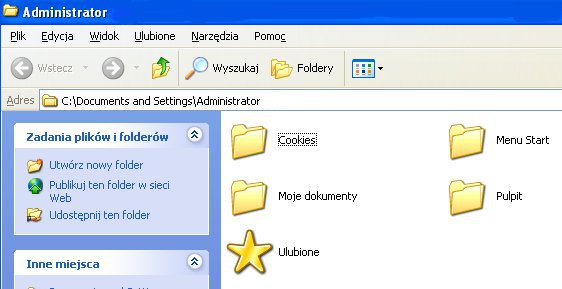
W profilu znajdują się foldery i pliki, składające się m.in na pulpit, dokumenty użytkownika, menu start, ulubione programu Internet Explorer, oraz ciasteczka.
Jak tworzony jest profil?
Podczas pierwszego logowania użytkownika system tworzy profil użytkownika, kopiując profil użytkownika domyślnego (Default User). Folder nowego profilu zostaje utworzony w oparciu o nazwę logowania (podczas pierwszego logowania). Środowisko użytkownika jest rozszerzane przez profil znajdujący się w folderze All Users. Profil ten może zawierać skróty pulpitu lub menu Start, miejsca sieciowe, a nawet dane aplikacji. Elementy profilu All Users są łączone z profilem użytkownika tworząc środowisko użytkownika.
Profil przechowywany jest lokalnie, na komputerze, na którym zakładaliśmy konto.
Konfigurowanie profilu obowiązkowego
Profil obowiązkowy nie zezwala na modyfikowanie środowiska profilu. Ściślej, profil obowiązkowy nie obsługuje zmian, jakie nastąpiły pomiędzy sesjami. Dlatego też, pomimo że użytkownik może przeprowadzać modyfikacje, to przy następnym logowaniu pulpit będzie wyglądał identycznie, jak przy poprzednim logowaniu. Zmiany nie są zapisywane. Profile obowiązkowe są przydatne, jeśli zachodzi potrzeba zablokowania pulpitu. Praktyczne zastosowanie wprowadzania profili grupy dotyczy sytuacji, kiedy nie chcemy, aby zmiany poczynione przez jednego użytkownika miały wpływ na środowisko innych użytkowników. Aby określić profil jako obowiązkowy wystarczy po prostu zmienić nazwę pliku w folderze głównym profilu. Nazwę znalezionego pliku profilu — Ntuser.dat, który ma być profilem obowiązkowym, należy zmienić na Ntuser.man. Po takiej zmianie, profil bez względu na to czy jest mobilny czy lokalny, stanie się profilem obowiązkowym.
Mobilny profil użytkownika
Jeśli użytkownik pracuje na kilku komputerach najlepszym rozwiązaniem jest założenie mobilnego profilu użytkownika (RUP). Dzięki takiemu rozwiązaniu zawsze ma dostęp do swoich dokumentów, pulpitu, ustawień. Profile RUP są przechowywane na serwerze, co oznacza ponadto, że profil może być archiwizowany, sprawdzany za pomocą programów antywirusowych i centralnie kontrolowany.
Tworzenie profilu mobilnego
Na serwerze musisz założyć folder na profile, np. c:\profile. Następnie udostępniasz folder w sieci.

Następnie konfigurujesz właściwości obiektu użytkownika. W ścieżkę profilu edytujesz wpisując \\nazwa_serwera\udział_sieciowy\%username%. Tak jak to widać na obrazku. Zmienna %username% zamieniana jest automatycznie na nazwę użytkownika.

Zaloguj się na nowe konto,następnie wyloguj. W folderze z profilami założony został folder o nazwie takiej jak zalogowany przed chwilą %username%
Tworzenie wstępnie skonfigurowanych profili użytkowników
Możemy utworzyć lokalnie na stacji roboczej profil użytkownika, a następnie skopiować go na serwer.
Po utworzeniu profilu należy zalogować się w systemie jako użytkownik posiadający uprawnienia administratora. W programie Control Panel (Panel sterowania) należy otworzyć moduł System i kliknąć zakładkę Advanced (Zaawansowane), a następnie przycisk Settings (Ustawienia) w ramce User Profiles (Profile użytkownika). Następnie należy zaznaczyć profil, który został utworzony i kliknąć przycisk Copy To (Kopiuj do). Ścieżkę profilu w formacie UNC (Universal Naming Convention) wprowadza się w postaci: \\
Ad.4
-Wielu urzytkowników może korzystać z tego samego komputera.
-Możliwość określenia domyślnych ustawień użytkownika, które będa zawarte w każdym indywidualnym profilu.
-możliwość skonfigurowania obowiązkowego profilu użytkownika w którym nie zachowuje się zmian ustawień pulpitu dokonywanych przez użytkownika.
użytkownicy mogą modyfikować ustawienia pulpitu komputera gdy są zalogowani.
-Profile użytkowników mogą być przechowywane na serwerze i przesyłane przez sieć do każdego komputera.
Ad.5
Nowego użytkownika w systemie możemy utworzyć na kilka sposobów. Pierwszy z nich, to poprzez Panel sterowania klikając w ikonę Konta użytkowników.
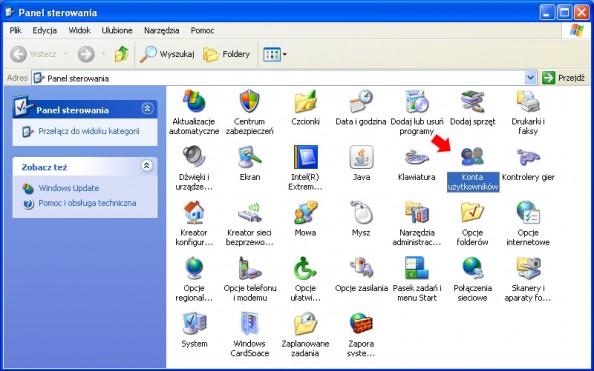
Po wykonaniu powyższej czynności otworzy się okno Konta użytkowników. Z dostępnych opcji wybieramy Utwórz nowe konto.
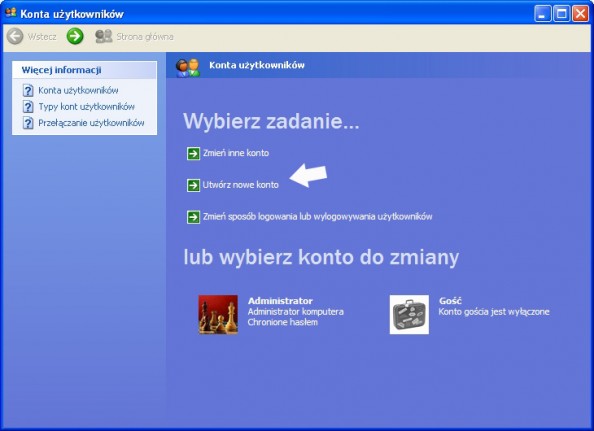
Tworzymy nazwę dla nowego konta użytkownika i klikamy Dalej.

Przypisujemy je do grupy np administratorów.

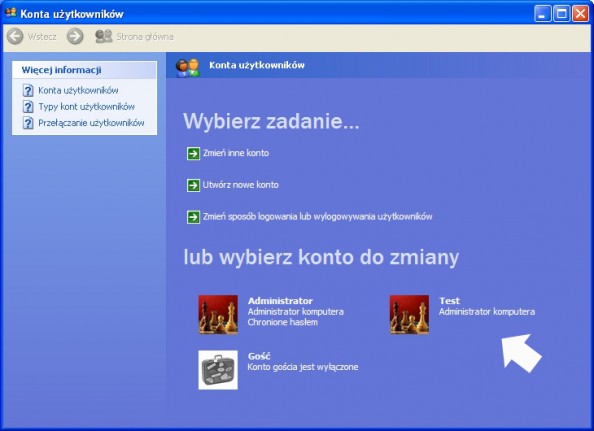


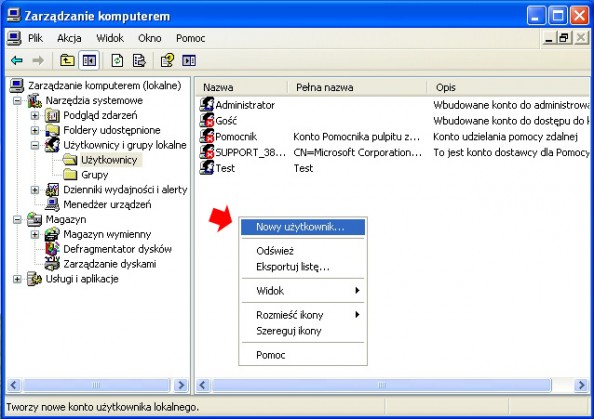
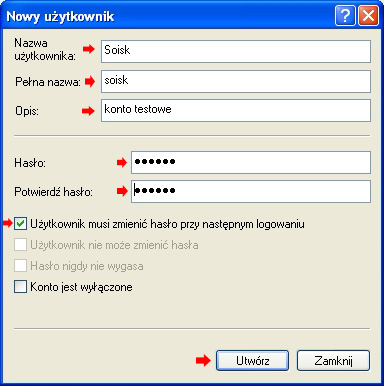
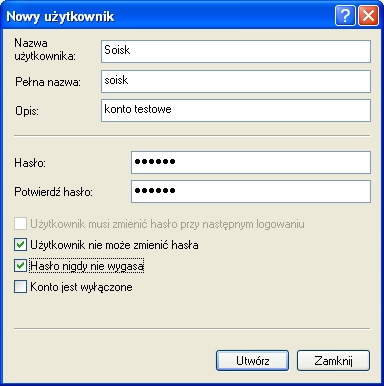
Konto w systemie zostało utworzone.