Karta Pracy Nr3
Ad11.
Aby zresetować hasło potzebujemy Offline Windows Password & Registry Editor.Obraz ISO wypakowywujemy i nagwywamy na płytę CD/DVD.
Następnie w biosie jako pierwsze urządzenie rozruchowe ustawiamy napęd CD, umieszczamy w napędzie nagraną płytę i resetujemy komputer.

Po restarcie pojawi się ekran z komunikatem linux kernel boot options, wciskamy klawisz enter lub chwilę czekamy aż system uruchomi się automatycznie
W kroku pierwszym wybieramy partycję, na której został zainstalowany system Windows. Przeważnie jest on zainstalowany na partycji pierwszej (BOOT). Zatem na klawiaturze numerycznej wciskamy 1 i następnie klawisz Enter.
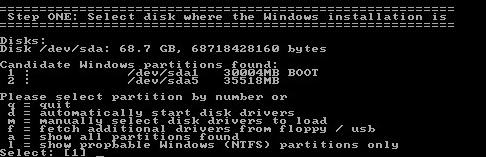
Po wybraniu partycji zostaniemy poinformowani o niewielkim ryzyku, który polega na tym, że może nie udać się nadpisanie plików. Pomimo to spróbujemy zresetować hasło wciskając klawisz Y.
Brawo. Udało nam się przejść do kroku drugiego. Potwierdzamy proponowaną ścieżkę do katalogu Windows/system32/config wciskając klawisz ENTER
- Następnie wybieramy opcję 1 – Password reset (resetowanie hasła)
- W kroku 3 wybieramy ponownie opcję 1 – Edit User data and passwords.
- Kolejny krok to wpisanie nazwy użytkownika, którego hasło chcemy wyczyścić. Możemy zamiast nazwy podać numer RID wyświetlany po lewej stronie, obok nazwy użytkownika (np. RID: 01f4, Username: Administrator). Numer RID należy poprzedzić znakami 0x (w tym przykładzie będzie to 0x01f4). Posłużenie się numerem RID, a nie nazwą użytkownika przyda się w przypadku, gdy w nazwie użytkownika są polskie litery. My resetujemy hasło administratora zatem wpisujemy Administrator i wciskamy klawisz Enter.
- Wybieramy opcję 1 – Clear (blank) user password (wyczyść hasło użytkownika)
- Po wykonaniu powyższej czynności zobaczymy komunikat password cleared (hasło zostało wyczyszczone).
- To jeszcze nie wszytko. Kolejna czynność to wciśnięcie ! oraz Q, aby zakończyć działanie programu.
- Potem wciskamy Y , aby zapisać zmiany, a następnie N, jeśli nie chcemy już nic więcej zmieniać.
- Na koniec wyjmujemy płytę, ponownie uruchamiamy komputer i logujemy się do systemu za pomocą konta administratora bez podawania hasła.
Ad12.
Narzędzie Łatwy transfer w systemie Windows (Windows Easy Transfer) służy do kopiowania plików, fotografii, muzyki, poczty e-mail, ustawień i innych danych. Jednym słowem, za pomocą tego narzędzia możemy przenieść profil użytkownika na inny komputer. Dane można transferować za pośrednictwem kabla, nośnika usb lub sieci. W tym poradniku przedstawimy migrację profilu użytkownika z systemu Windows Xp do systemu Windows 7.
Na początku pobieramy oraz instalujemy narzędzie łatwego transferu w systemie Windows. Domyślnie program utworzy skrót do aplikacji, który znajduje się w menu start, dokładnie w zakładce programy.
Uruchamiamy aplikację. Na wstępie uzyskamy podstawowe informacje na temat tego narzędzia. Jak już we wstępie napisałem, aplikacja łatwego transferu w systemie Windows pozwala na kopiowanie plików i ustawień przypisanych do danego profilu użytkownika z jednego komputera na drugi. Zaznaczyć w tym miejscu trzeba, że programem tym nie można przenosić plików programów oraz nie umożliwia on przesyłania żadnych plików systemowych, takich jak czcionki czy sterowniki. Po zapoznaniu się z wprowadzeniem klikamy przycisk Dalej.
W kolejnym oknie kreatora łatwego transferu zostaniemy zapytani o to w jaki sposób chcemy przetransferować pliki i ustawienia na nowy komputer. Do wyboru mamy trzy opcje. W tym artykule wybrałem opcję trzecią, czyli zapis na zewnętrzny dysk twardy.
W zakładce narzędzia systemowe uruchamiamy tą samą aplikację, która standardowo zainstalowana jest w systemie.
Ad13.
Szyfrowanie plików w systemie Windows XP jest bardzo proste. Jeśli chcemy zaszyfrować dane, wystarczy zaznaczyć właściwy atrybut systemu plików i gotowe. Co zrobić w przypadku gdy chcemy osobie logującej się z innego konta na komputer zezwolić na odczyt zawartości zaszyfrowanych danych. Nic prostszego, wystarczy wygenerować certyfikat. Jak to zrobić. Zapraszam do przeczytania artykułu.
Szyfrowanie plików w Windows XP jest bardzo proste. Jeśli chcemy zaszyfrować dane, wystarczy zaznaczyć właściwy atrybut systemu plików i gotowe. Co zrobić w przypadku gdy chcemy osobie logującej się z innego konta na komputer zezwolić na odczyt zawartości zaszyfrowanych danych. W tym celu wystarczy wygenerować certyfikat.
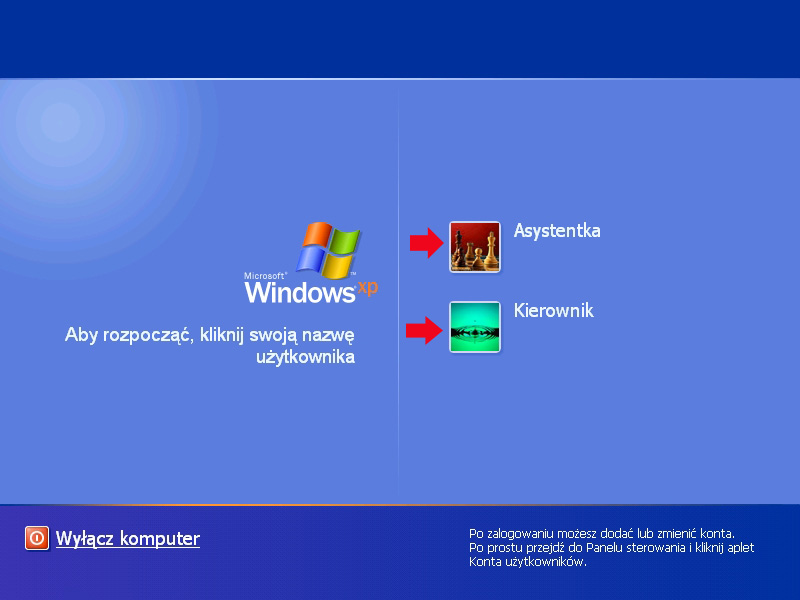
Na początku pokażę w jaki sposób zaszyfrować pliki w systemie. W celu przetestowania zasady działania tworzymy dwa konta, pierwsze o nazwie Kierownik oraz drugie o nazwie Asystentka. Po utworzeniu kont, w pierwszej kolejności logujemy się na konto Kierownika
Przechodzimy np. na dysk systemowy (C), tworzymy folder o dowolnej nazwie, w tym przypadku o nazwie Kierownik. Po utworzeniu folderu tworzymy w nim dokument tekstowy Dla Asystentki.

Edytujemy go w notatniku wpisując treść, do której dostęp otrzyma Asystentka.
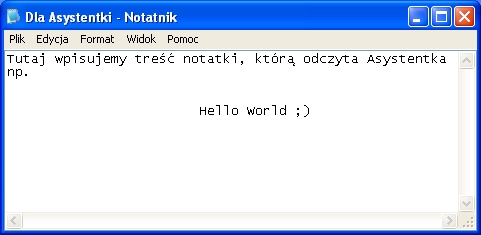
Rysunek 3. Plik z treścią do której dostęp otrzyma tylko Asystentka.
Zapisujemy zmiany w pliku i opuszczamy folder Kierownik. Następnie zaznaczamy go i prawoklikiem z rozwiniętego menu wybieramy Właściwości.

Rysunek 4. Właściwości folderu.
Po otwarciu okna właściwości folderu Kierownik, klikamy w opcje Zaawansowane.
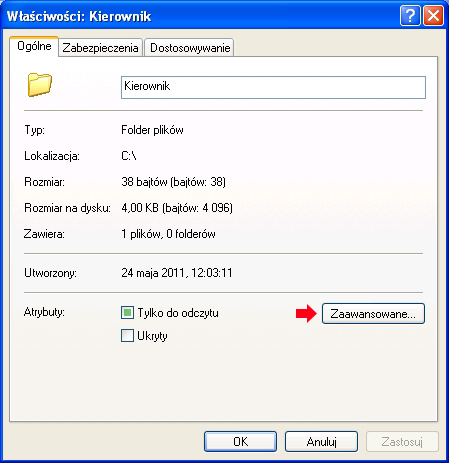
Rysunek 5. Wybór opcji zaawansowanych.
W zaawansowanych atrybutach folderu zaznaczamy Szyfrowanie zawartości w celu zabezpieczenia danych.
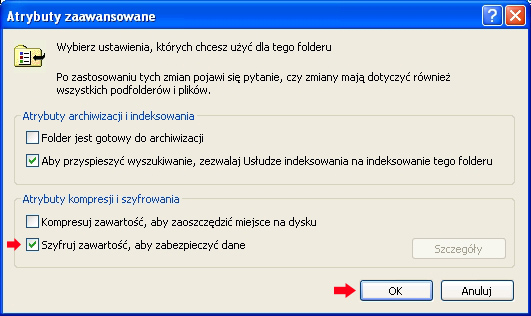
Rysunek 6. Szyfrowanie zawartości.
Po zamknięciu okna zaawansowanych atrybutów klikamy zastosuj w celu naniesienia zmian.

Rysunek 7. Zatwierdzanie zmian.
Potwierdzamy zmianę atrybutów poprzez zaznaczenie „Zastosuj zmiany do tego folderu, podfolderów oraz plików” i kliknięciu Ok.
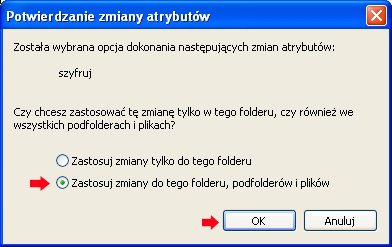
Rysunek 8. Zmiana atrybutów.
Zmiany zostały naniesione. Kolor nazwy folderu zmienił się na zielony. Od tego momentu tylko Kierownik może odczytać zawartość znajdujących się w tym folderze plików. Z konta Asystentki możemy tylko wejść do folderu, natomiast podczas próby odczytania zawartych w nim plików otrzymamy komunikat o odmowie dostępu.
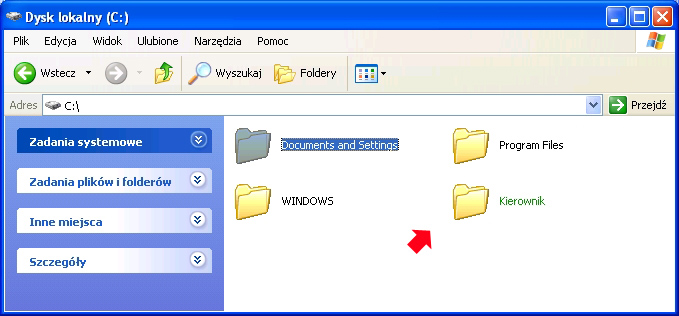
Rysunek 9. Oznaczenie folderu zaszyfrowanego.
Można to w bardzo prosty sposób udowodnić. Wylogowujemy się z konta Kierownika i logujemy się na konto Asystentki. Przechodzimy do folderu Kierownik, znajdującego się na dysku C i podwójnym kliknięciem otwieramy znajdujący się w nim plik o nazwie Dla Asystentki.
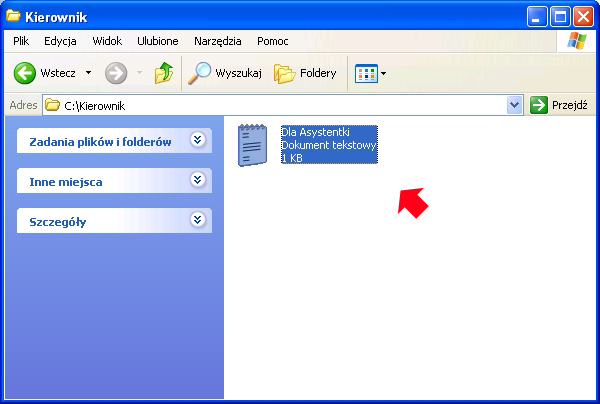
Rysunek 10. Próba otwarcia pliku za pomocą konta Asystentki.
Plik otworzy się, jednak jego zawartość jest dla nas niedostępna.

Jakakolwiek próba skopiowania lub usunięcia pliku spotka się odmową wykonania czynności przez system.
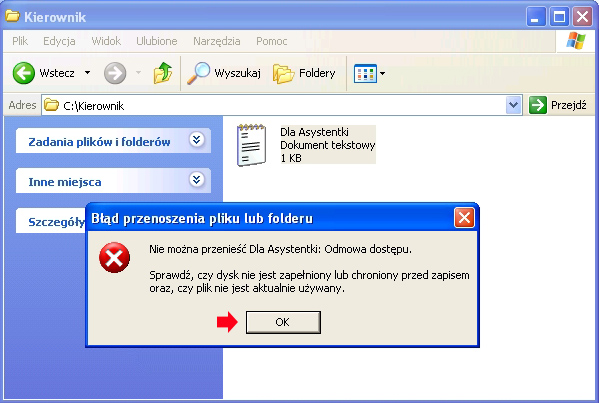
Rysunek 12. Próba skopiowania pliku zakończona niepowodzeniem.
Jeśli chcemy z konta Asystentki odczytać zawartość pliku, musimy wygenerować certyfikat dla tego konta. Wylogowujemy się z konta Asystentki i ponownie logujemy się na koncie Kierownika. Poprzez Menu Start -> uruchom otwieramy jedno z podstawowych narzędzi administracyjnych czyli konsolę mmc.
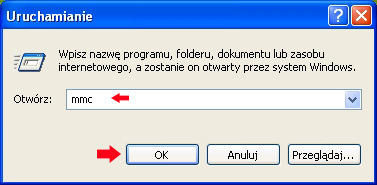
Rysunek 13. Uruchomienie konsoli mmc.
Po otwarciu konsoli rozwijamy menu Plik i klikamy w zakładkę Doda/Usuń przystawkę.
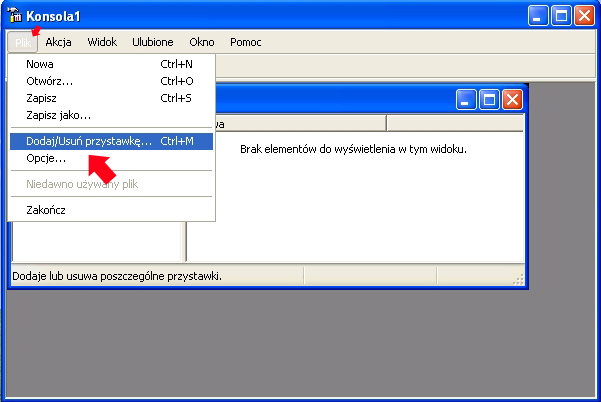
Rysunek 14. Wybranie z menu zakładki Dodaj/Usuń przystawkę.
Z dostępnych opcji w oknie dodawania przystawek klikamy Dodaj.
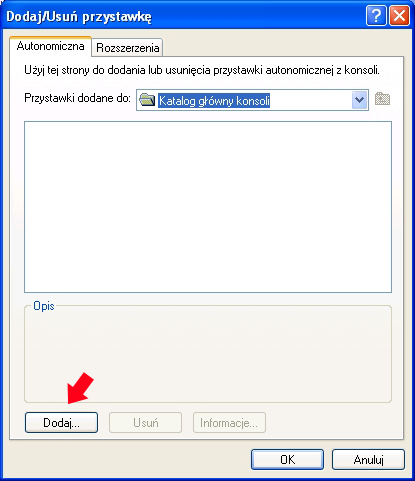
Rysunek 15. Okno dodawania przystawki.
Wybieramy przystawkę Certyfikaty i klikamy Dodaj.
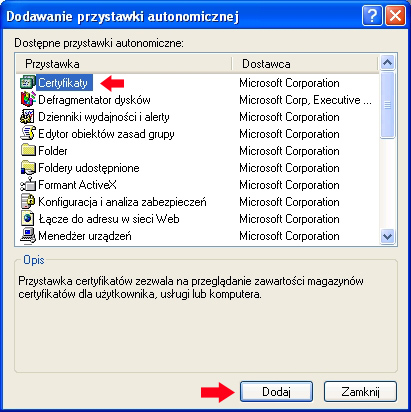
Rysunek 16. Wybór przystawki.
Przystawka została dodana. Klikamy Ok.
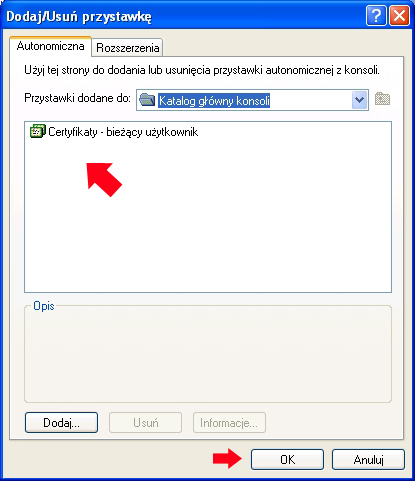
Rysunek 17. Przystawka Certyfikaty została dodana.
Przechodzimy do zakładki Certyfikaty, w której znajduje się certyfikat wystawiony przez Kierownika.
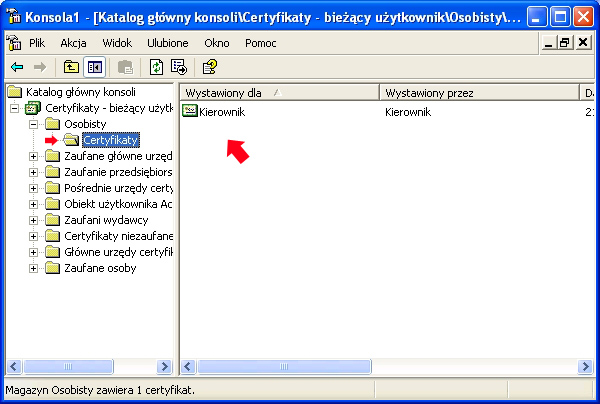
Rysunek 18. Certyfikat konta Kierownik.
Naszym celem jest wyeksportowanie certyfikatu dla konta Asystentki. W tym celu zaznaczamy certyfikat i poprzez kliknięcie prawym klawiszem myszki rozwijamy menu podręczne. Przechodzimy do zakładki Wszystkie zadania -> Eksportuj.

Rysunek 19. Eksport certyfikatu.
Zostanie uruchomiony kreator, który pozwala na kopiowanie certyfikatów na dysk twardy. Klikamy Dalej.

Rysunek 20. Pierwsze okno kreatora eksportu certyfikatu.
Eksportujemy klucz poprzez zaznaczenie opcji „Tak, eksportuj klucz prywatny” i kliknięcie Dalej.
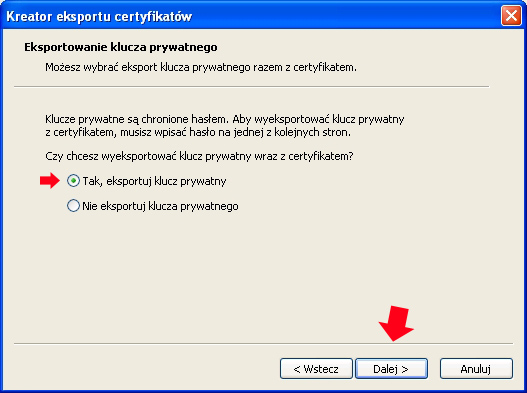
Rysunek 21. Eksport klucza prywatnego.
Włączamy silną ochronę i jeśli o możliwe zaznaczamy opcję dołączenia wszystkich certyfikatów do ścieżki certyfikacji. Po wykonaniu tej czynności klikamy Dalej.
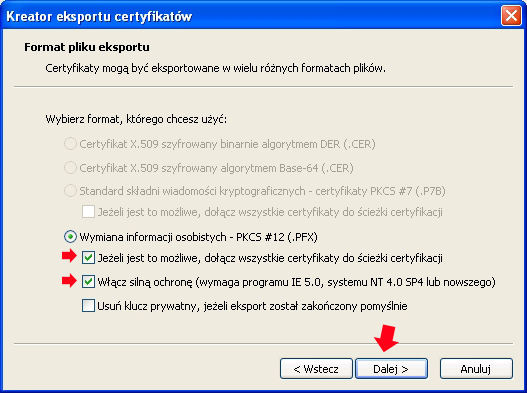
Rysnek 22. Format pliku eksportu.
Aby zapewnić bezpieczeństwo, musimy zabezpieczyć klucz prywatny za pomocą hasła. Definiujemy bardzo silne hasło i przechodzimy do następnego kroku klikając Dalej.
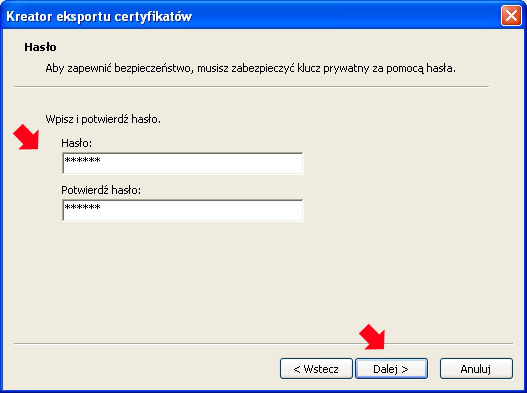
Rysunek 23. Zabezpieczanie pliku hasłem
Poprzez użycie funkcji przeglądaj eksportujemy plik na dysk.
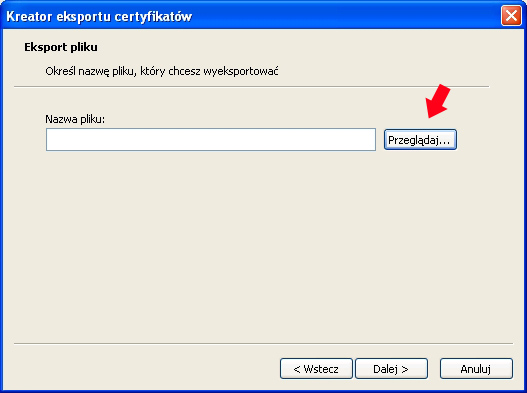
Rysunek 24. Eksport pliku.
Na dysku w dowolnym miejscu tworzymy folder o dowolnej nazwie np kierownik_certyfikaty. Wchodzimy do folderu i zapisujemy plik o zbliżonej nazwie poprzez użycie przycisku Zapisz.
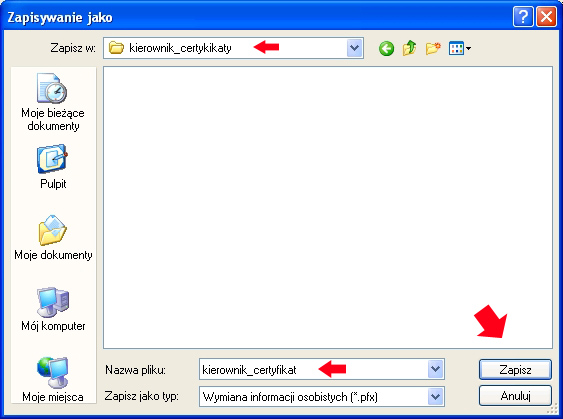
Rysunek 25. Zapis pliku na dysk.
Pełna nazwa ścieżki do pliku została poprawnie zaimportowana. Klikamy Dalej.
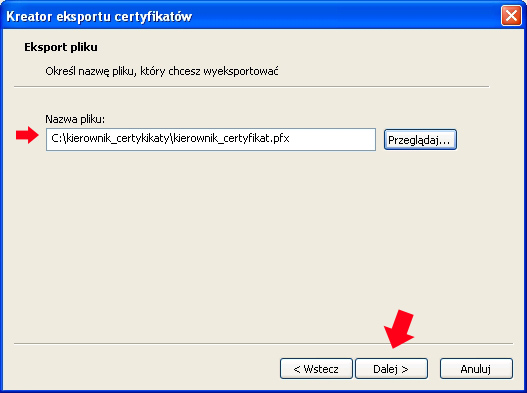
Rysunek 26. Zapis pliku.
Praca kreatora eksportu certyfikatów została pomyślnie ukończona. Klikamy Zakończ w celu zapisania certyfikatu na dysk.

Rysunek 27. Kończenie pracy kreatora.
Jeśli cały proces eksportu zakończy się sukcesem, zostaniemy o tym fakcie poinformowani.
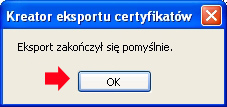
Rysunek 28. Eksport zakończony pomyślnie.
Ostatecznie weryfikujemy, czy certyfikat został zapisany we wskazanym miejscu.
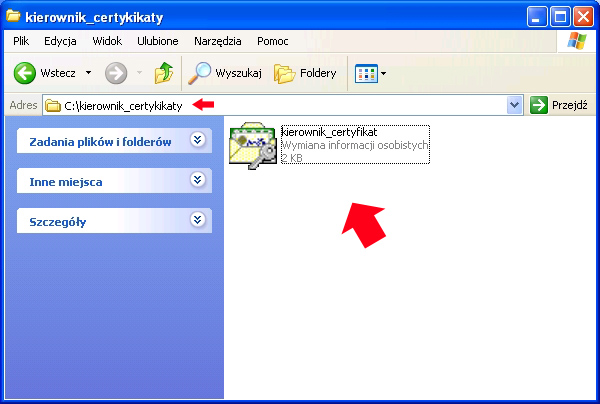
Rysunek 29. Podgląd wyeksportowanego certyfikatu.
Praca na koncie kierownika dobiegła końca. Wylogowujemy się a następnie logujemy na koncie Asystentki w celu zaimportowania wygenerowanego certyfikatu. Uruchamiamy przystawkę Certyfikaty, przechodzimy do zakładki Osobisty i na białym polu poprzez prawoklik z rozwiniętego menu wybieramy Wszystkie zadania -> Importuj.
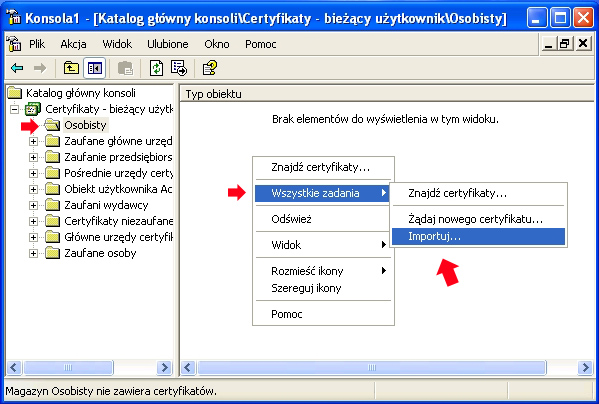
Rysunek 30. Import certyfikatu z konta Asystentki.
Powyższa czynność otworzy okno kreatora importu certyfikatów, który pozwala na kopiowanie certyfikatów z dysku twardego do magazynu certyfikatów. Aby kontynuować, klikamy przycisk Dalej.
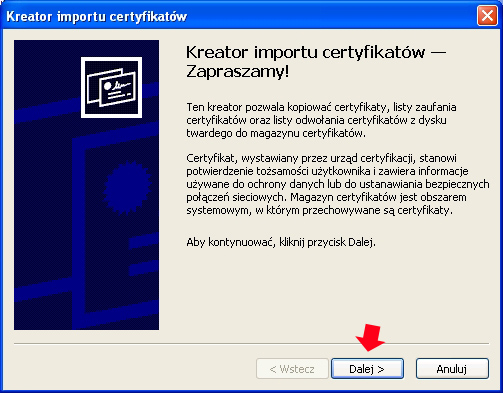
Rysunek 31. Wybór pliku do importu.
Za pomocą przycisku przeglądaj wybieramy plik, który chcemy zaimportować.
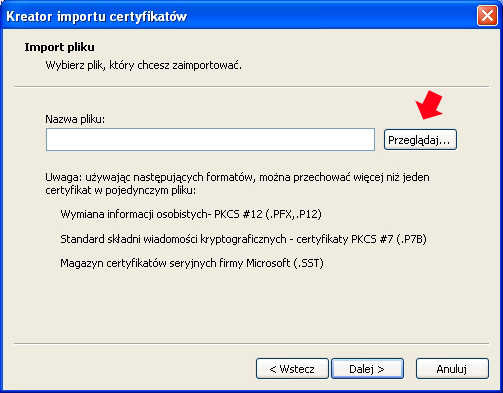
Rysunek 32. Wybór certyfikatu.
Wskazujemy certyfikat wystawiony przez Kierownika i klikamy Otwórz.
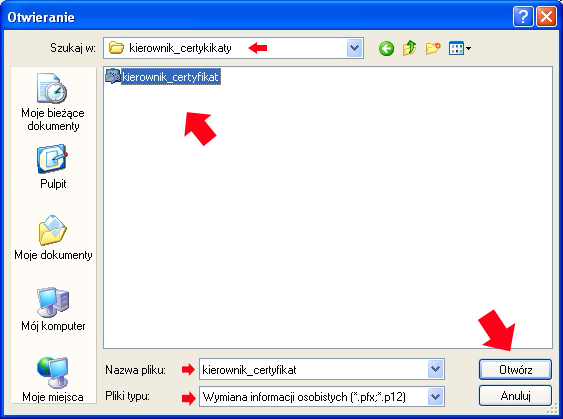
Rysunek 33. Wybór certyfikatu.
Ścieżka do pliku została poprawnie zaimportowana. Klikamy Dalej.
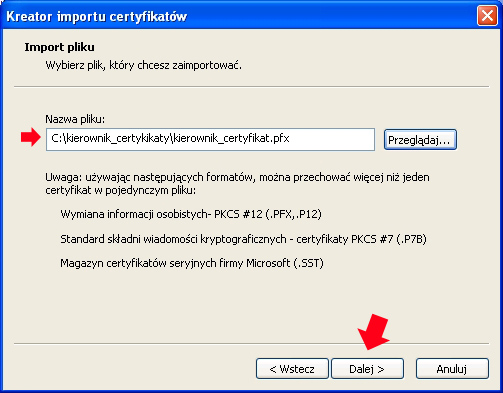
Rysunek 34. Import certyfikatu do konta Asystentki.
Dla zapewnienia bezpieczeństwa klucz prywatny został zabezpieczony hasłem. Podajemy hasło i ponownie klikamy Dalej.
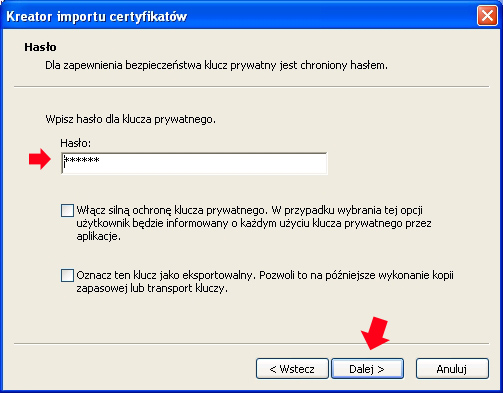
Rysunek 35. Hasło dla klucza prywatnego.
System Windows może automatycznie wybrać magazyn dla certyfikatów. Możemy też określić inną lokalizację poprzez własne zdefiniowanie magazynu. Zaznaczamy Osobisty magazyn certyfikatów i klikamy Dalej.

Rysunek 36. Umieszczanie certyfikatów w magazynie.
Praca kreatora certyfikatów dobiegła końca. Klikamy zakończ w celu wyegzekwowania wprowadzonych czynności.
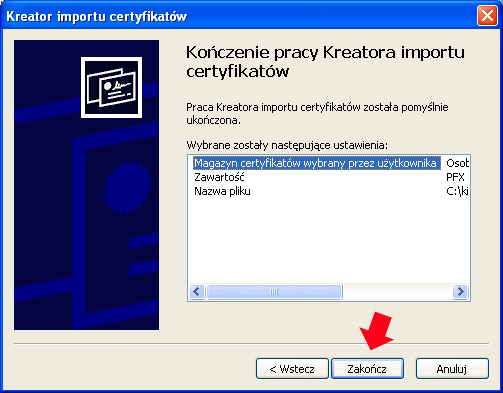
Rysunek 37. Zakończenie pracy kreatora.
Import certyfikatu został pomyślnie ukończony.

Rysunek 38. Import certyfikatu został zakończony.
Certyfikat automatycznie pojawi się w Osobistym magazynie. Od tego momentu całą zawartość utworzonego a następnie zaszyfrowanego folderu przez konto Kierownika możemy bez problemu odczytać.
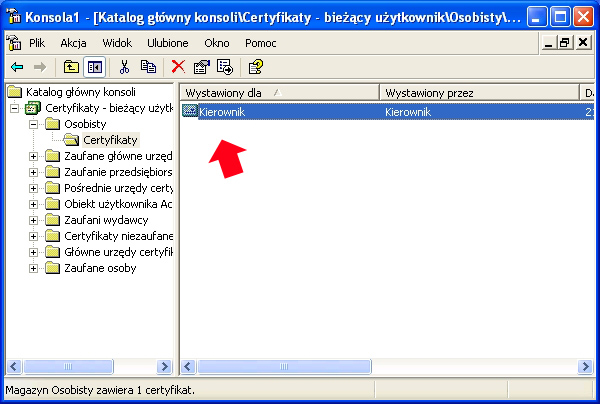
Rysunek 39. Podgląd zaimportowanego certyfikatu.
W celu weryfikacji, czy faktycznie tak jest, otwieramy folder Kierownik i podwójnym kliknięciem myszki odczytujemy zawartość pliku Dla Asystentki.
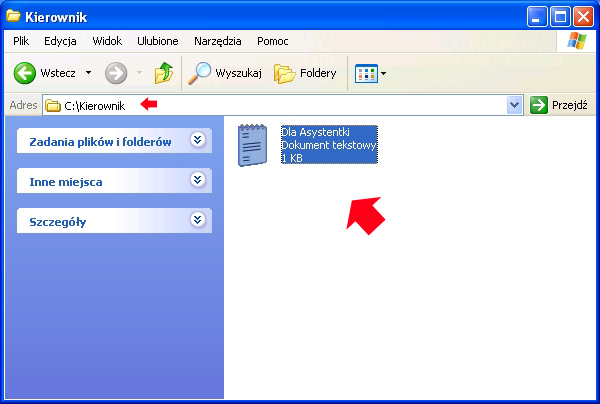
Rysunek 40. Otwarcie zaszyfrowanego pliku.
Brawo. Certyfikat został poprawnie wystawiony przez Kierownika i poprawnie zaimportowany przez Asystentkę.
Rysuunek 41. Zaszyfrowany plik dla Asystentki został otwarty.
UWAGA !!!
Jeśli zmienimy hasło do konta, za pomocą którego logujemy się do systemu, odczyt zawartości plików zaszyfrowanych będzie niemożliwy. Tyczy się to kont, które tworzą jak i odczytują zaszyfrowaną zawartość. Poniżej efekt zmiany hasła do konta Kierownika.
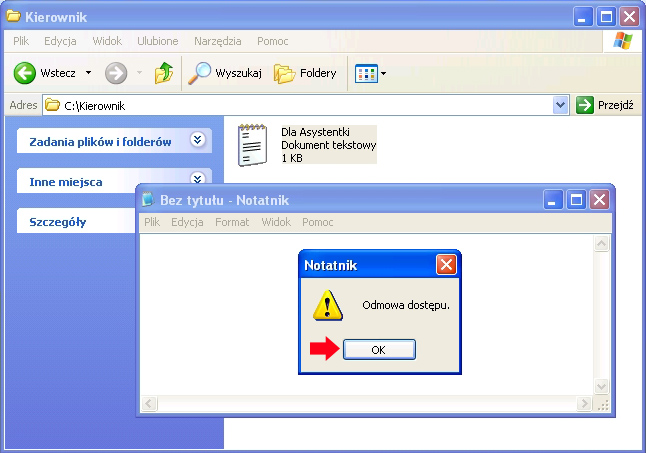
Rysunek 42. Zmiana hasła do konta uniemożliwi odczyt zawartości plików zaszyfrowanych.
Natomiast podczas próby wyłączenia za pomocą konta Kierownika szyfrowania w zaawansowanych właściwościach atrybutów czyli tak zwanego deszyfrowania.
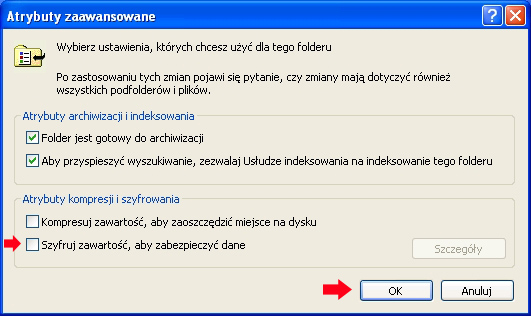
Rysunek 43. Próba deszyfrowywania zarartości.
Otrzymamy odmowę dostępu, co za tym idzie, czynność nie zostanie wykonana.
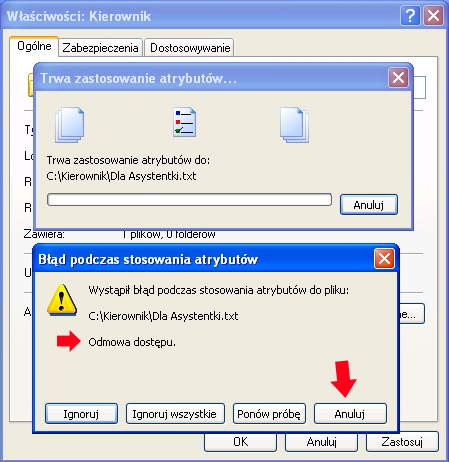
Rysunek 44. Odmowa dostępu podczas próby deszyfrowywania zawartości.
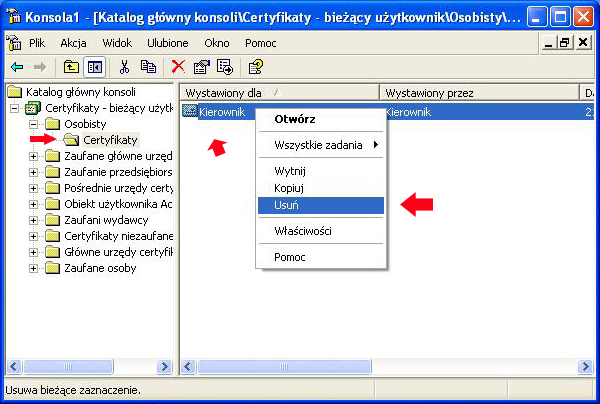
Jednym słowem, po zmianie hasła, folder zaszyfrowaliśmy na Amen ;) ale to jeszcze nic straconego. By po zmianie hasła znów mieć dostęp do zasobów zaszyfrowanych, wystarczy usunąć wcześniej dodany certyfikat i zaimportować go ponownie.
Ad14.
Windows 7 udostępnia bardzo przydatne i ulepszone narzędzie do wykonywania kopii zapasowych plików użytkowników, a także tworzenia obrazu systemu. Backup plików pozwala na ich przywrócenie w sytuacji ich utraty czy przypadkowego usunięcia lub w przypadku awarii systemu operacyjnego. W poniższym artykule zaprezentuję w jaki sposób utworzyć kopię bezpieczeństwa partycji systemowej Windows 7.
Tworzenie obrazu partycji zawierającej system Windows 7 rozpoczniemy od uruchomienia zakładki System i zabezpieczenia znajdującej się w panelu sterowania.
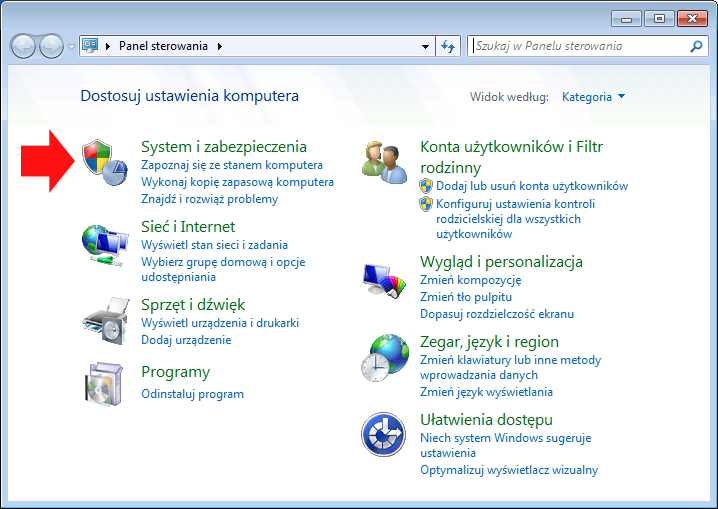
Rysunek 1. Widok zakładki System i zabezpieczenia znajdującej się w Panelu sterowania.
Następnie z dostępnych opcji wybieramy zakładkę Kopia zapasowa / Przywracanie
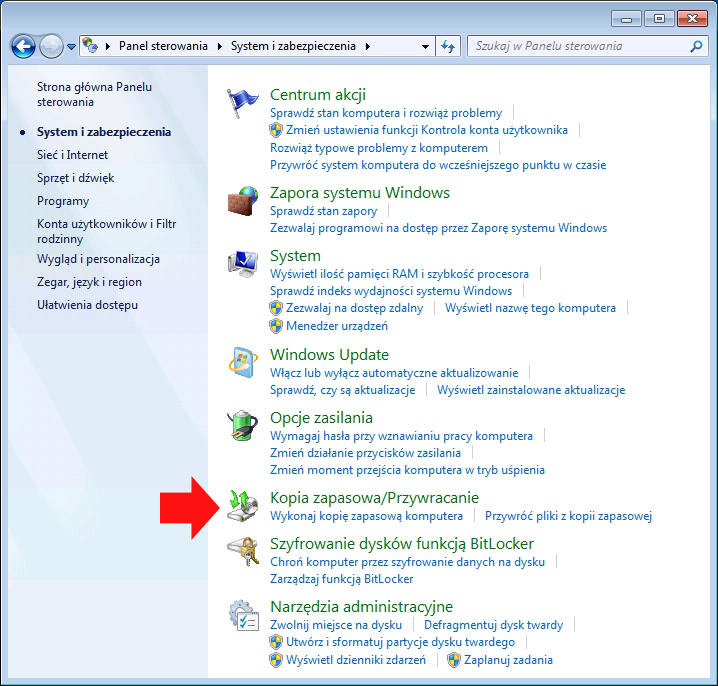
Rysunek 2. Kopia zapasowa.
Po uruchomieniu okna Kopia zapasowa / Przywracanie klikamy Utwórz obraz systemu.
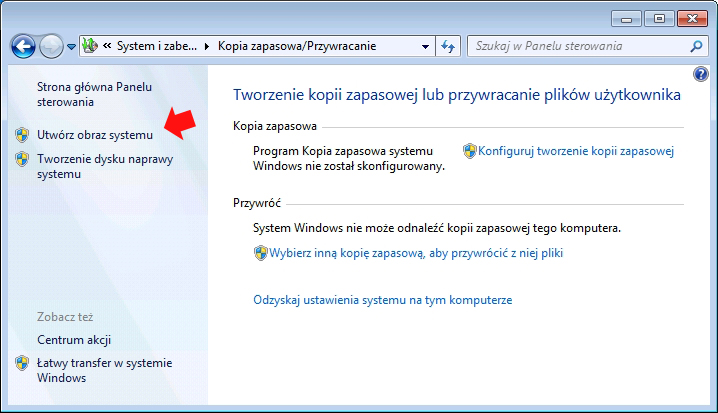
Rysunek 3. Tworzenie obrazu systemu.
Wybieramy dysk lub partycję, na której zostanie wykonana kopia zapasowa, w tym przypadku będzie to 10 gigowy dysk F o nazwie backup.
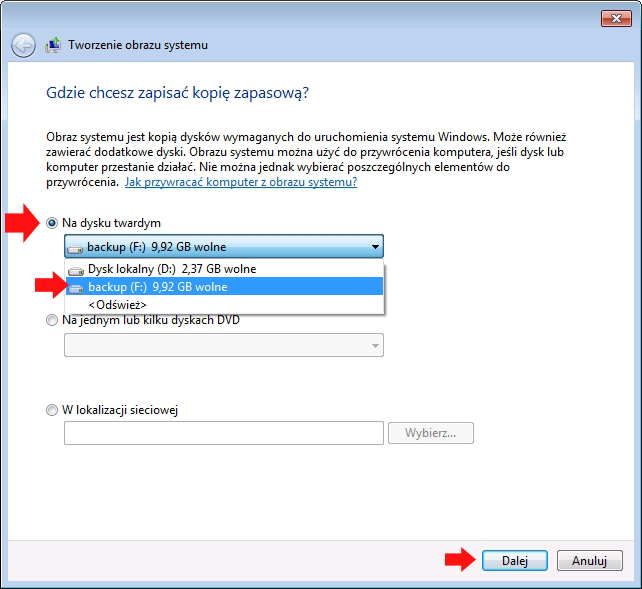
Rysunek 4. Wybór dysku/partycji na której zostanie zapisana kopia zapasowa.
Zaznaczamy dyski, które chcemy uwzględnić w kopii zapasowej. Oczywiście na załączonym poniżej screenie widzimy, że dyski wymagane do uruchomienia systemu Windows zostają domyślnie uwzględnione. Jeśli dodatkowo chcielibyśmy zrobić backup pozostałych partycji, musimy pamiętać o tym, że pliki znajdujące się na dysku(partycji), na której wykonany zostanie zapis obrazu systemu nie można uwzględnić podczas tworzenia kopii zapasowej, ponieważ nie jest możliwe jednocześnie tworzenie obrazu dysku(partycji) i zapis kopii na nośniku przeznaczonym do backupu.
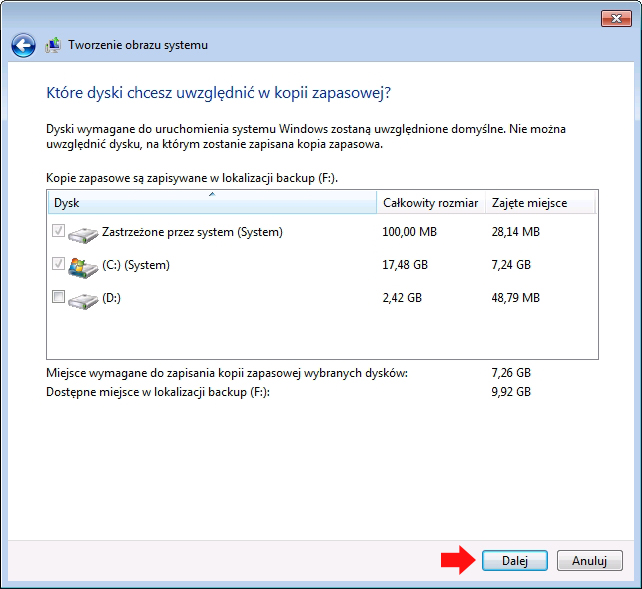
Rysunek 5. Wybór dyskow, ktore chcemy uwzględnić podczas tworzenia kopii zapasowej.
Jak widzimy, na dysku F (backup) zostanie wykonana kopia zapasowa dysku C (system). Potwierdzamy wcześniej zdefiniowanie ustawienia kopii zapasowej klikając w opcję Rozpocznij wykonywanie kopii zapasowej.

Rysunek 6. Rozpoczęcie wykonywania kopii zapasowej.
Proces tworzenia obrazu systemu zostanie rozpoczęty i potrwa kilkanaście minut.
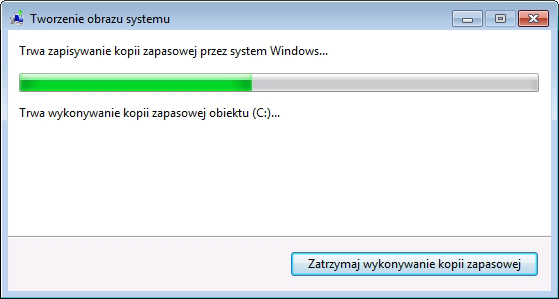
Rysunek 7. Proces tworzenia obrazu systemu Windows 7.
Po zakończeniu procesu tworzenia obrazu systemu zostaniemy zapytani o to, czy chcemy utworzyć dysk naprawy systemu. Jeśli posiadamy nośnik (płytę dvd) zawierający instalator systemu Windows 7 klikamy nie.

Rysunek 8. Opcja tworzenia dysku naprawy systemu.
Wykonanie kopii zapasowej systemu zostało ukończone pomyślnie. Klikamy w opcję zamknij.

Rysunek 9. Zakończenie procesu wykonywania kopii zapasowej systemu Windows 7.
Pliki zawierające kopię zapasową znajdują się na dysku F w folderze WindowsImageBackup
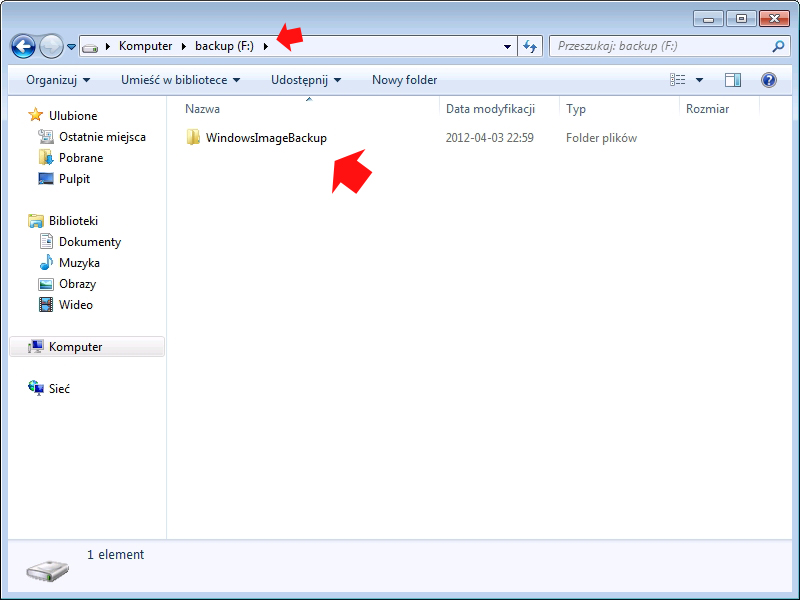
Rysunek 10. Folder zawierający kopię zapasową systemu Windows 7.
Całość backupu znajduje się we wszystkim dobrze znanym dyskach vhd.
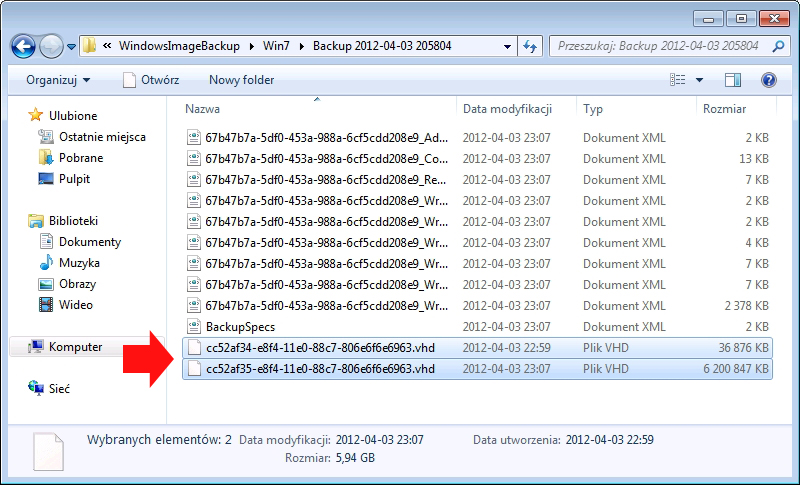
Rysunek 11. Backup (kopia zapasowa).
Przywracanie obrazu systemu
Jeśli z jakiś powodów system Windows 7 ulegnie awarii odtworzenie jego stanu sprzed awarii (zapisany stan systemu na wykonanym wcześniej obrazie dysku) staje się czynnością dziecinnie prostą. Umieszczamy w napędzie dysk dvd zawierający instalator systemu Windows 7, w biosie ustawiamy jako pierwsze urządzenie rozruchowe napęd dvd i restartujemy komputer. Po restarcie klikamy dowolny klawisz, który uruchomi dysk dvd.
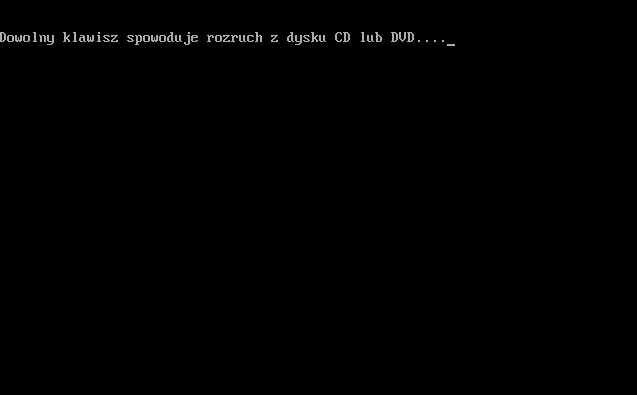
Rysunek 12. Uruchomienie płyty DVD zawierającej instalator systemu Windows 7.
Rozpocznie się proces ładowania instalatora systemu Windows 7 do pamięci komputera.
Rysunek 13. Ładowanie instalatora systemu Windows 7 do pamięci komputera.
Po załadowaniu instalatora systemu Windows 7, zaznaczamy język polski i klikamy Dalej.
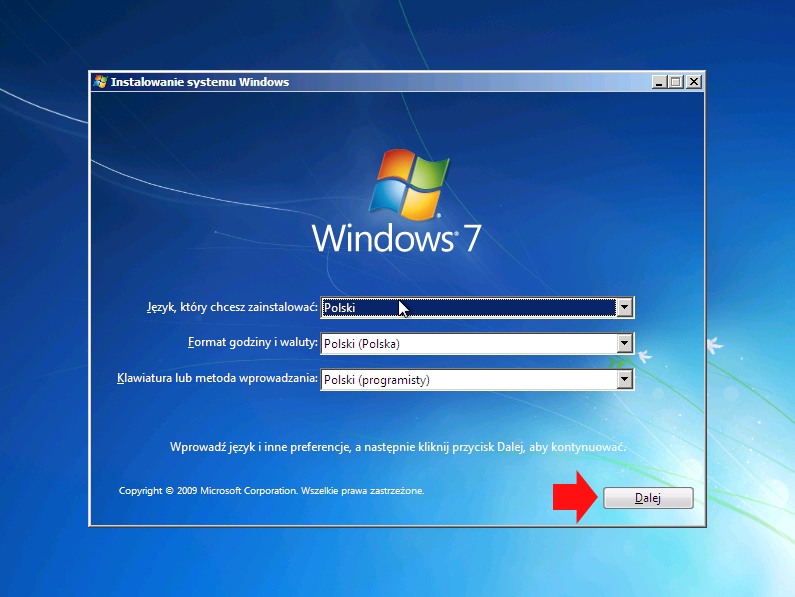
Rysunek 14. Instalator systemu Windows 7.
W kolejnym widoku okna instalatora systemu Windows klikamy w opcję Napraw komputer.

Rysunek 15. Naprawa komputera.
Powyższa czynność rozpocznie proces wyszukiwania wcześniejszej instalacji systemu Windows, która znajduje się na dysku.
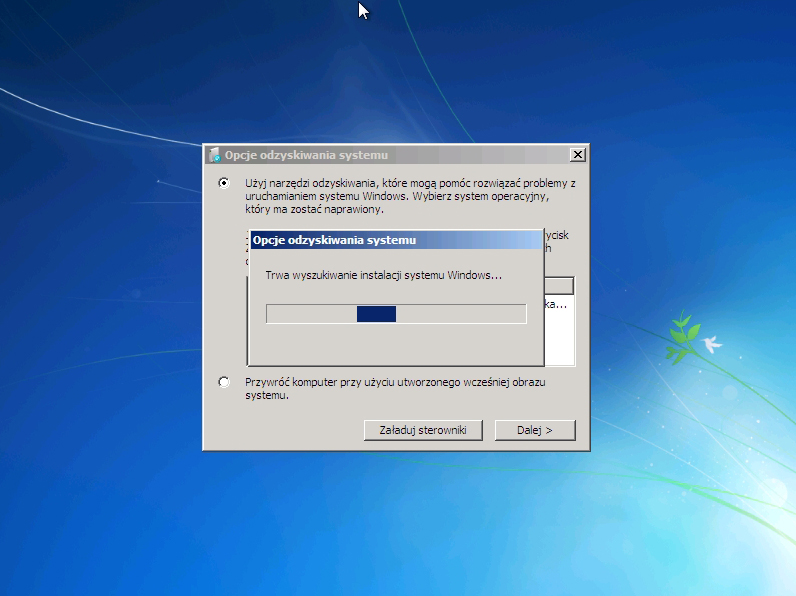
Rysunek 16. Proces poszukiwania systemu Windows 7 na dysku komputera.
Po zakończeniu procesu poszukiwania systemu Windows 7 na dysku wybieramy opcję „przywróć komputer przy użyciu utworzonego wcześniej obrazu systemu”. Następnie klikamy Dalej.

Rysunek 17. Wybór opcji przywracania stanu komputera z utworzonego obrazu systemu.
Rozpocznie się proces skanowania w poszukiwaniu dysku zawierającego obraz systemu Windows 7

Rysunek 18. Proces poszukiwania dysku zawierającego obrazu systemu.
Kopia zapasowa Obrazu systemu została znaleziona. Zaznaczamy opcję ‚Użyj najnowszego dostępnego obrazu systemu” i klikamy dalej. Warto pamiętać, że cała zawartość komputera zostanie zastąpiona informacjami zapisanymi w obrazie systemu. Jeśli w komputerze mamy pliki utworzone lub programy zainstalowane już po wykonaniu obrazu, cała ta zawartość zostanie bezpowrotnie skasowana.
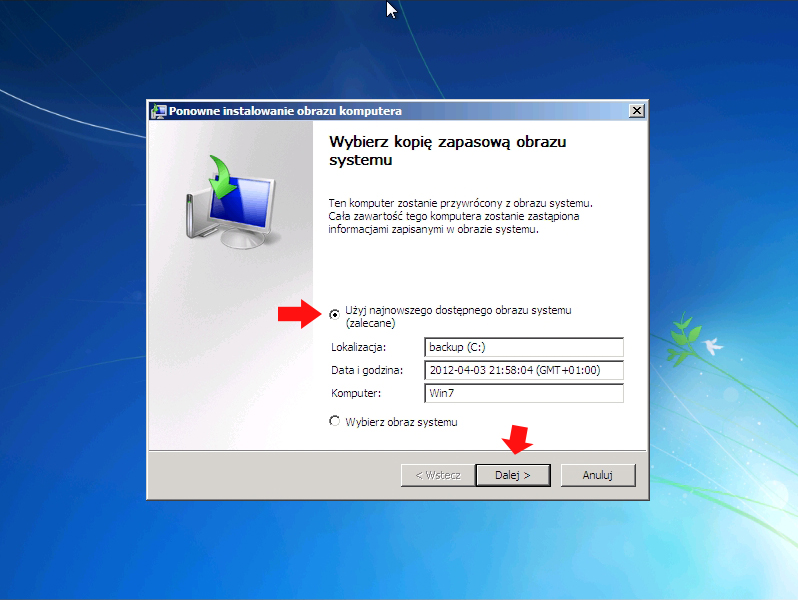
Rysunek 19. Wybór obrazu.
W kolejnym oknie kreatora ponownej instalacji obrazu komputera, nic nie zaznaczamy i klikamy Dalej.
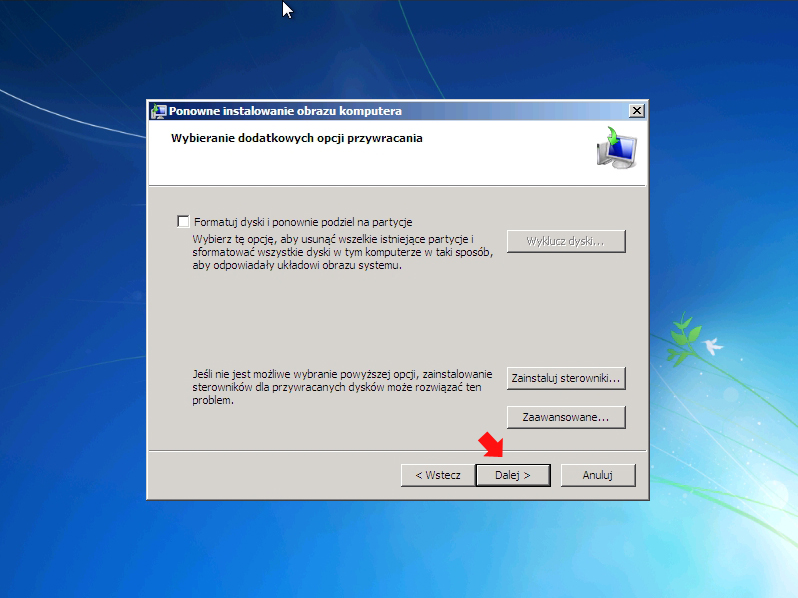
Rysunek 20. Wdrażanie obrazu kopii zapasowej.
Po wyświetleniu informacji, że komputer zostanie przywrócony z następującego obrazu systemu klikamy Zakończ.
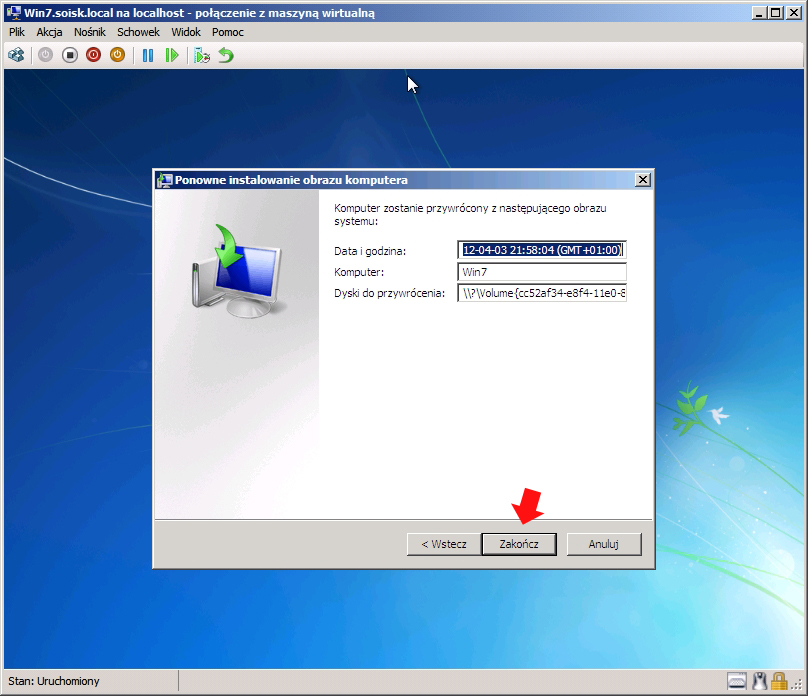
Rysunek 20. Kończenie pracy kreatora przywracania obrazu.
Ostatnią czynnością jaką wykonamy będzie jeszcze jedno potwierdzenie wybranych przez nas działań. Klikamy Tak i rozpoczynamy wdrażanie obrazu dysku z wcześniej wykonanej kopii zapasowej.
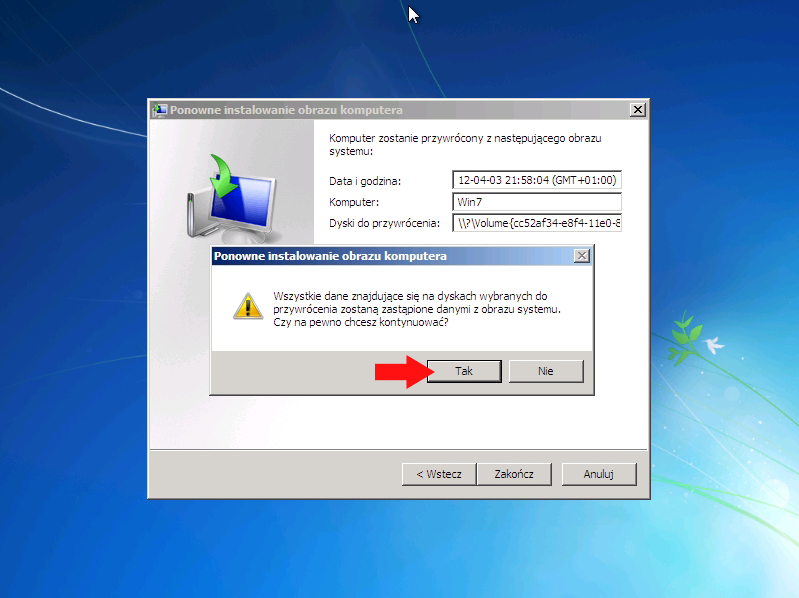
Rysunek 22. Rozpoczęcie procesu przywracania dysku z obrazu.
Proces wdrażania obrazu dysku z wcześniej wykonanej kopii zapasowej został rozpoczęty i potrwa kilkanaście minut.
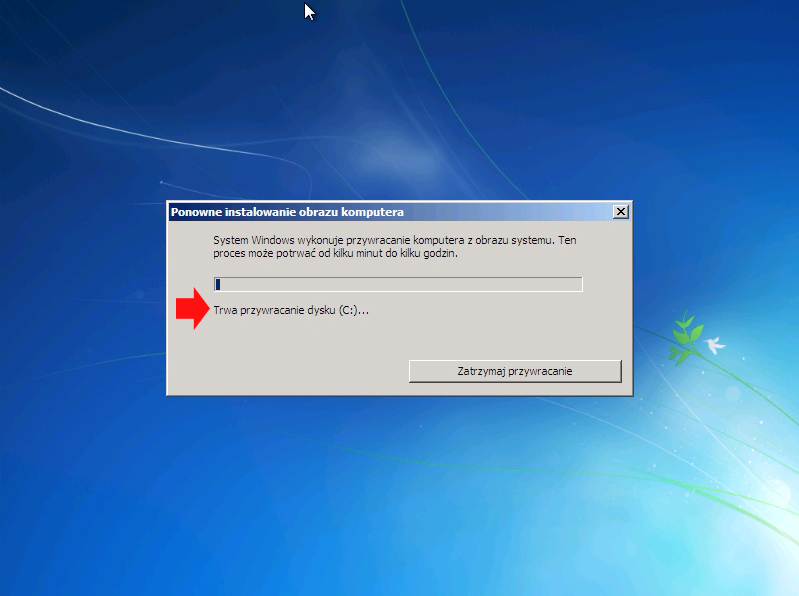
Rysunek 23. Widok rozpoczętego procesu przywracania systemu.
UWAGA !!!
Jeśli zdecydujemy się na zapis kopii zapasowej partycji systemowej systemu Windows 7 na dysku lub partycji o wiele mniejszej od tej systemowej i dodatkowo znajdującej się na tym samym dysku
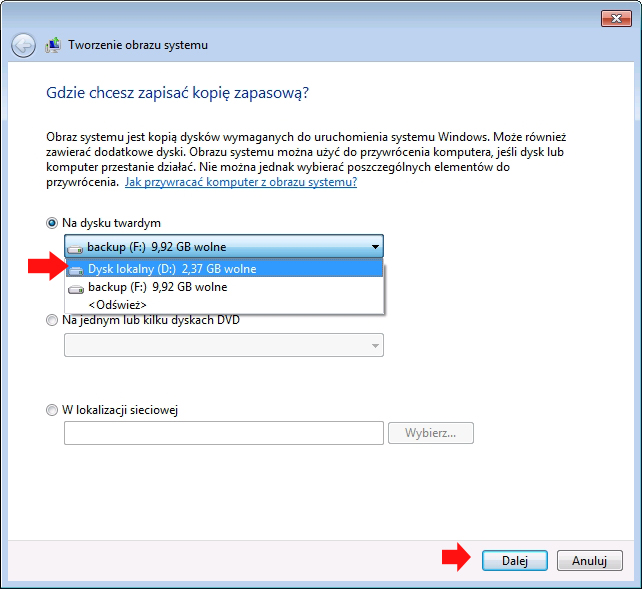
Rysunek 24. Tworzenie kopii zapasowej na mniejszej partycji.
Zobaczymy komunikat mówiący o tym, że wybrany dysk znajduje się na tym samym dysku fizycznym, którego kopia zapasowa jest wykonywana. Jeśli ten dysk ulegnie awarii, kopie zapasowe zostaną utracone. Wprawdzie możemy przejść dalej do następnego kroku tworzenia obrazu dysku

Rysunek 25. Problemy związane z wykonywaniem kopii zapasowej.
ale i tam zostaniemy dodatkowo poinformowani o zagrożeniach jakie niesie za sobą tworzenie obrazu na tym samym dysku. W tym artykule dodatkowo utworzyliśmy zbyt małą partycję mogącą pomieścić cały obraz systemu co widzimy na poniższym screenie.
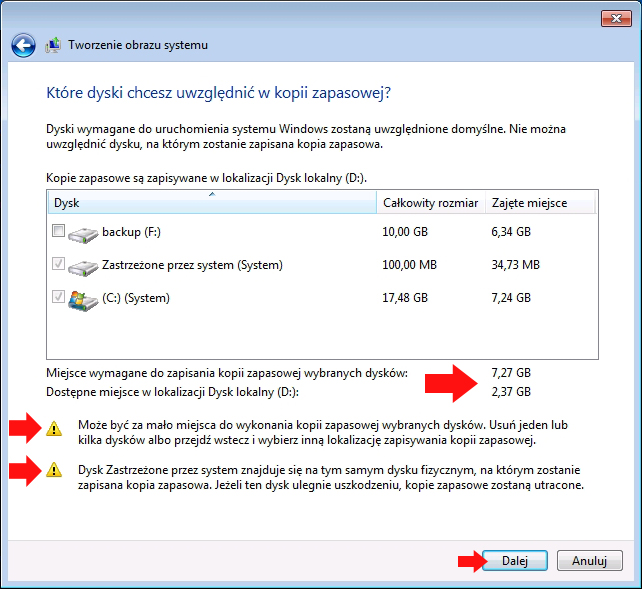
Rysunek 26. Problemy związane z wykonaniem obrazu systemu Windows 7.
Co prawda możemy rozpocząć wykonywanie kopii zapasowej na partycji należącej do tego samego dysku i taka kopia wykona się, jeśli partycja na której odbędzie się zapis obrazu jest większa od partycji systemowej.
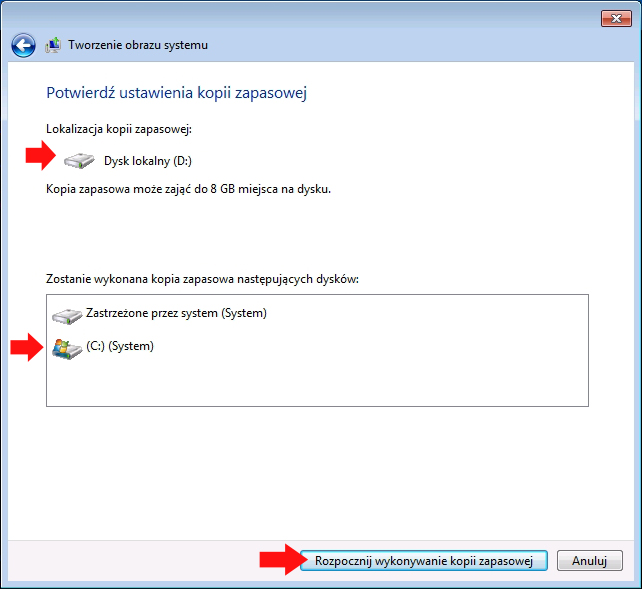
Rysunek 27. Tworzenie obrazu dysku.
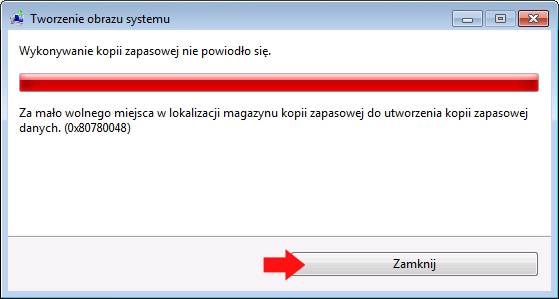
Jeśli jest mniejsza, tworzenie obrazu zostanie przerwana a my zobaczymy stosowny komunikat.
Ad15.
W razie wystąpienia problemu z komputerem użytkownik nie radząc sobie z problemem, może potrzebować pomocy innej osoby. Korzystając z Pomocy zdalnej systemu Windows , użytkownik może poprosić znajomego o połączenie się z jego komputerem i udzielenie pomocy bez względu na dzielącą ich odległość.
Na początku przyjmijmy założenie, że w naszym komputerze, na którym zainstalowany jest system Windows 7 wystąpił nieoczekiwany problem z kartą bezprzewodową. Znajomy, który jest informatykiem obecnie jest online i wyraził chęć pomocy nam w rozwiązaniu problemu. Poprosił nas o wygenerowanie zaproszenie i podesłanie go drogą mailową.
W tym celu klikamy menu start i w zakładce „Wyszukaj programy i pliki wpisujemy Pomoc zdalna i uruchamiamy program Pomoc zdalna systemu Windows.
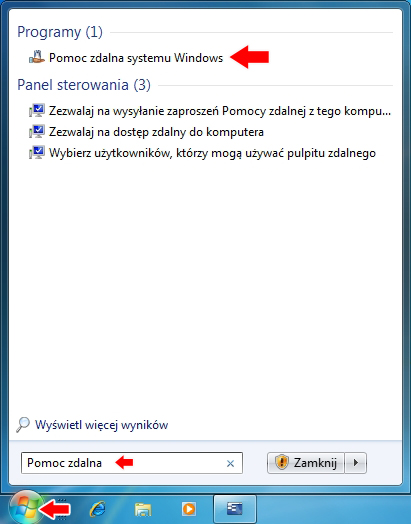
Rysunek 1. Uruchamianie narzędzia Pomocy zdalnej systemu Windows.
Powyższa czynność wywoła okno kreatora Pomocy zdalnej systemu Windows. Pomoc zdalna systemu Windows łączy ze sobą dwa komputery w ten sposób, że jedna z osób może pomóc rozwiązać lub usunąć problem z komputerem drugiej osobie. My w tej części artykułu potrzebujemy takiej pomocy od znajomego, zatem klikamy w opcję Poproś o pomoc kogoś, komu ufasz. Warto w tym miejscu dodać, że osoba pomagająca widzi zawartość ekranu i ma możliwość sterowania naszym komputerem, jeśli oczywiście na to pozwolimy.
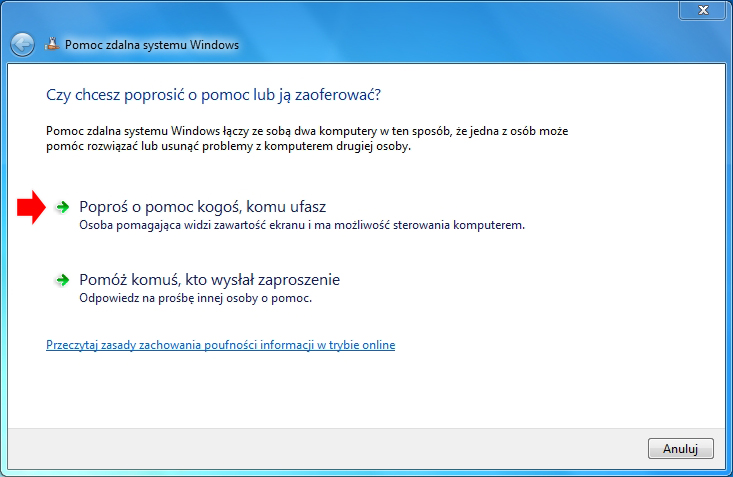
Rysunek 2. Okno proszenia lub udzielania pomocy.
Jeśli nasz komputer nie jest przygotowany na połączenia zdalne klikamy przycisk Napraw.
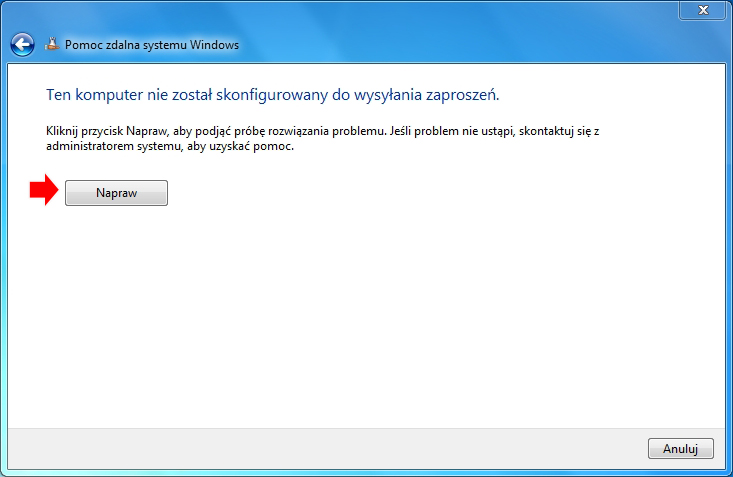
Rysunek 3. Włączanie możliwości zdalnego łączenia się z komputerem.
Program automatycznie wyszuka problem związany z możliwością uzyskania pomocy zdalnej o czym zostaniemy poinformowani.Klikamy na opcję Spróbuj wykonać naprawy jako administrator w celu usunięcie przyczyny powstałego problemu.
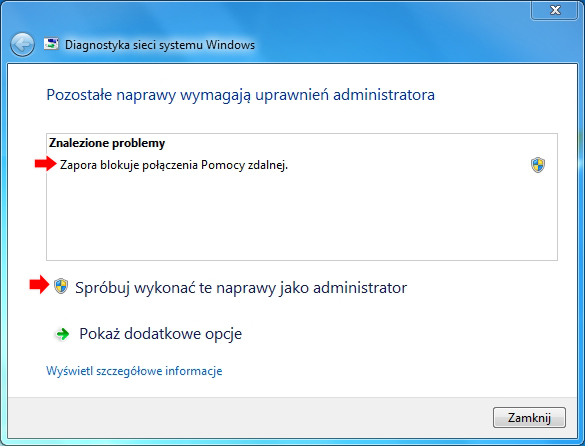
Rysunek 4. Usuwanie problemów ze zdalną pomocą.
Po kilkunastu sekundach problem z zaporą zostanie naprawiony. Klikamy na opcję Zamknij narzędzie do rozwiązywania problemów przechodząc do kolejnych kroków pomocy zdalnej.
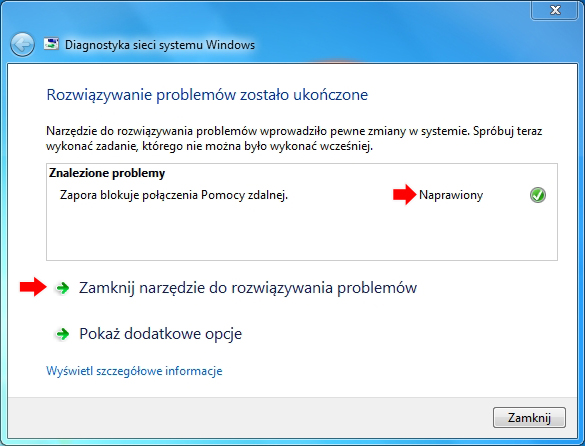
Rysunek 5. Rozwiązanie problemu z pomocą zdalną.
W tym miejscu musimy zdecydować jak zaprosić zaufaną osobę do pomocy. Mamy do wyboru trzy opcje.
Pierwsza z nich to wygenerowanie zaproszenia jako plik, który wyślemy jako załącznik drogą mailową.
Druga opcja to wysłanie zaproszenia za pomocą programu pocztowego, jeśli oczywiście jest skonfigurowany.
Trzecia opcja to użycie funkcji łatwego połączenia, oczywiście jeśli osoba pomagająca ma dostęp do funkcji łatwego połączenia czyli System Windows 7 jest uruchomiony na obu komputerach.
Przyjmijmy, że osoba, która udzieli nam pomocy w chwili obecnej pracuje na systemie Windows XP. Zatem wybieramy opcję pierwszą i zapisujemy zaproszenie jako plik.
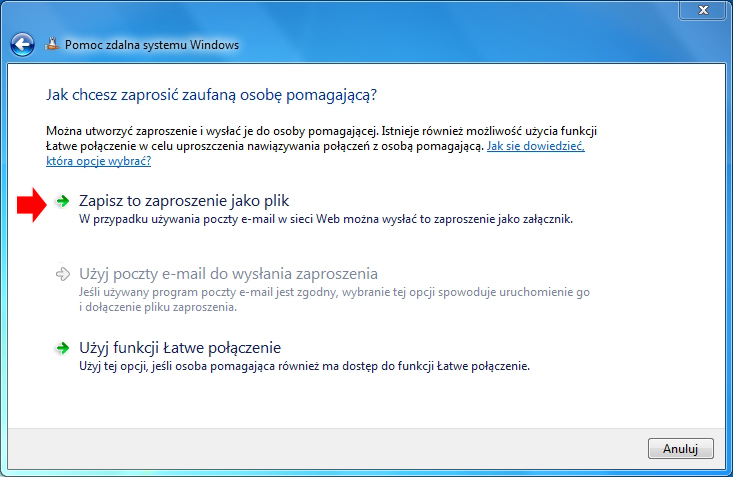
Rysunek 6. Zapisywanie zaproszenia w formie pliku.
Plik pod nazwą Zaproszenie zapisujemy na przykład na pulpicie.
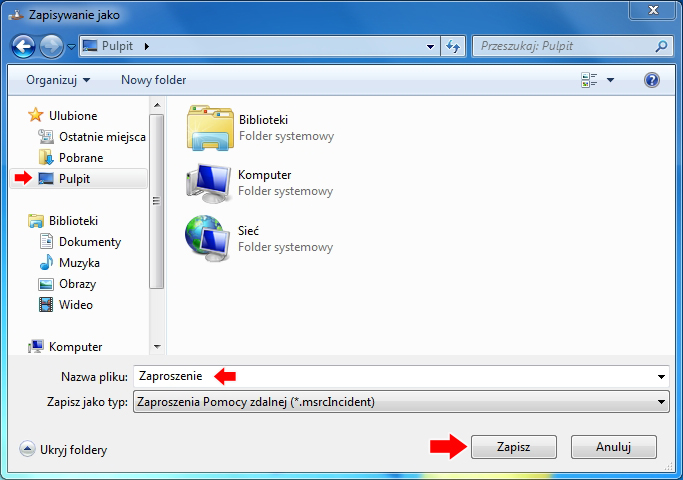
Rysunek 7. Zapis pliku na pulpicie.
Na pulpicie powinien pojawić się plik o nazwie Zaproszenie, który wysyłamy drogą mailową do osoby chcącej udzielić nam pomocy. Dodatkowo pojawi się okno Pomocy zdalnej systemu Windows zawierające hasło dostępu do sesji. Dla bezpieczeństwa hasło wysyłamy na przykład drogą SMSową.
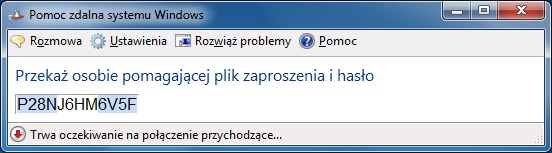
Rysunek 8. Okno pomocy zdalnej zawierające hasło do sesji.
Jako osoba udzielająca pomocy zdalnej, odbieramy plik wysłany mailem, zapisujemy na przykład na pulpicie i uruchamiamy. W oknie Pomoc zdalna wpisujemy hasło (patrz rysunek 8) i odpowiadając na pytanie Czy chcesz się teraz połączyć z komputerem użytkownika klikamy Tak.
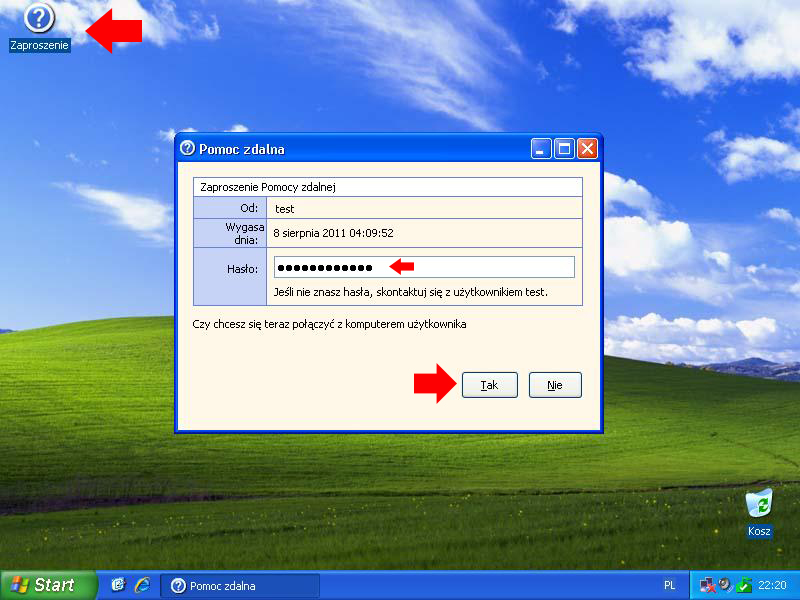
Wykorzystanie narzędzia pomocy zdalnej systemu Windows
To, że mamy plik służący do pomocy zdalnej oraz hasło, nie oznacza, że się połączymy. Użytkownik oczekujący na pomoc musi jeszcze na to pozwolić klikając Tak.
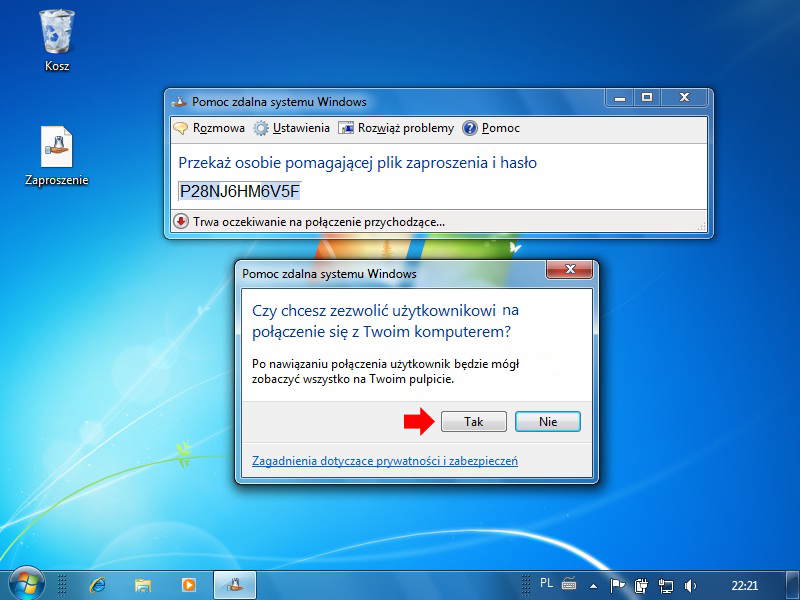
Rysunek 10. Zezwolenie na połączenie z komputerem.
Od tego momentu mamy podgląd na pulpit użytkownika
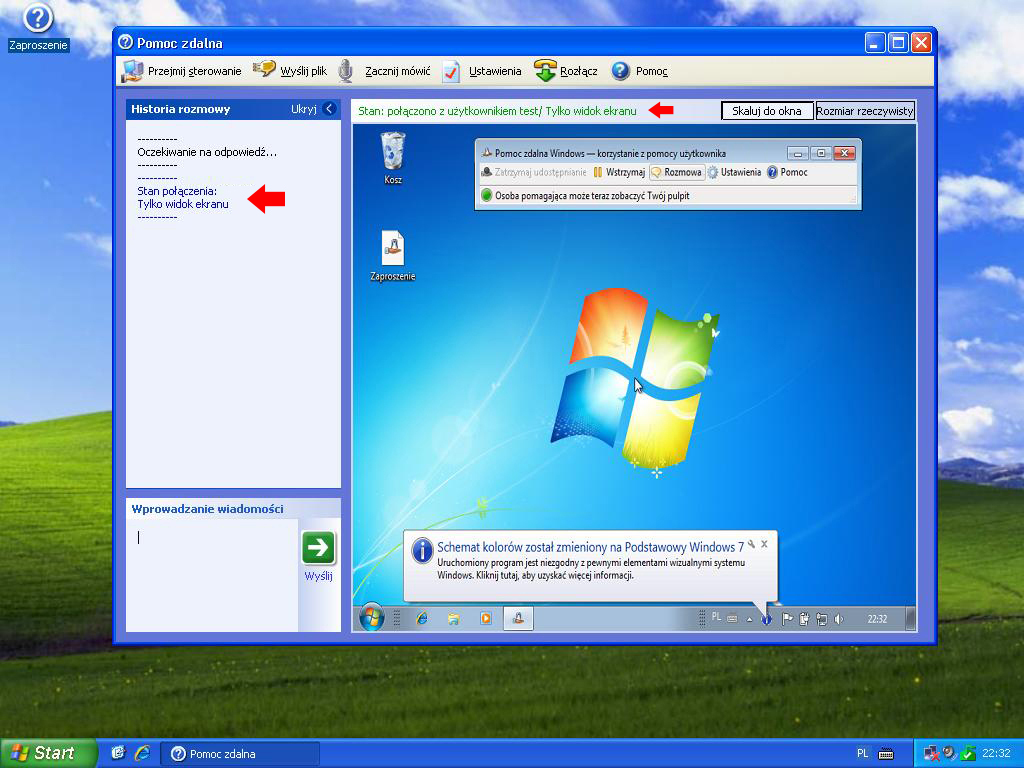
Rysunek 11. Rozpoczęcie zdalnej sesji.
Jeśli chcemy zweryfikować rodzaj usterki możemy przejąć kontrolę nad komputerem klikając w przycisk Przejmij sterowanie.

Rysunek 12. Przejęcie sterowania nad komputerem.
Oczywiście samo wciśnięcie przycisku nie spowoduje przejęcia kontroli nad maszyną użytkownika. Użytkownik musi na to pozwolić.

Rysunek 13. Przejęcie kontroli nad komputerem użytkownika.
Po wykonaniu powyższej czynności zostaniemy poinformowani o możliwości sterowania komputerem użytkownika.
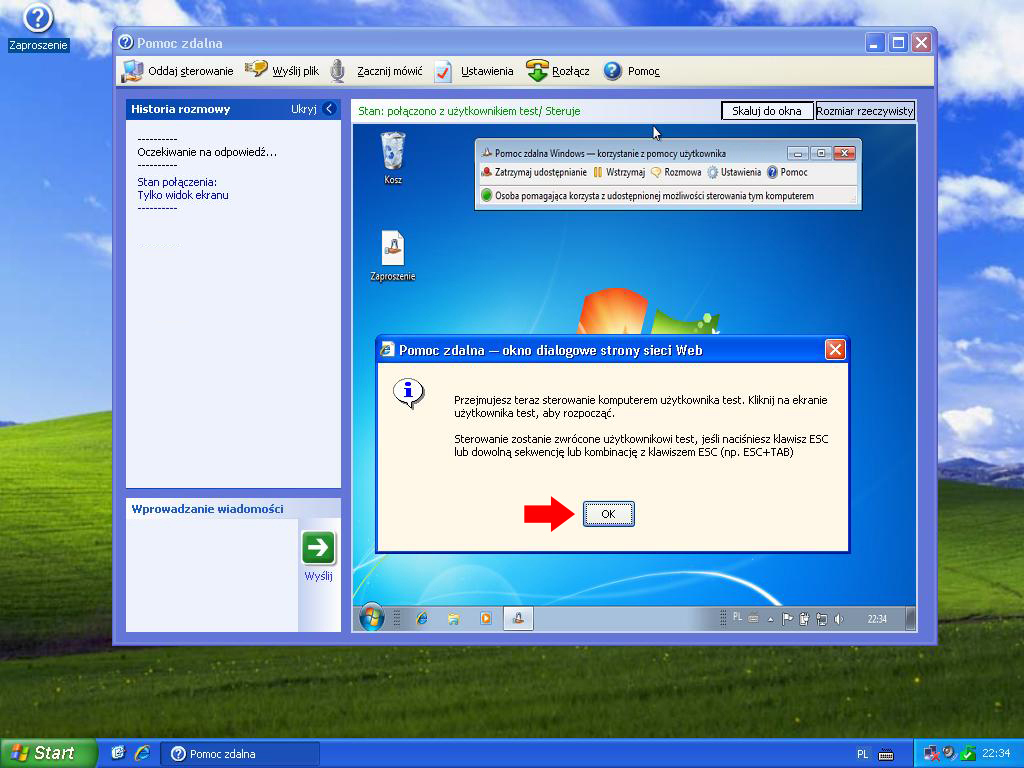
Rysunek 14. Możliwość zdalnej kontroli nad komputerem została włączona.
Od tego momentu możemy samodzielnie i to w dodatku zdalnie zdiagnozować przyczynę usterki.

Rysunek 15. Diagnozowanie przyczyn usterki.
Użytkownik oczywiście widzi wykonane przez nas czynności. Dodatkowo za pomocą dostępnej funkcji Rozmowa, możemy poinformować go o zakończeniu wykonywanej czynności.
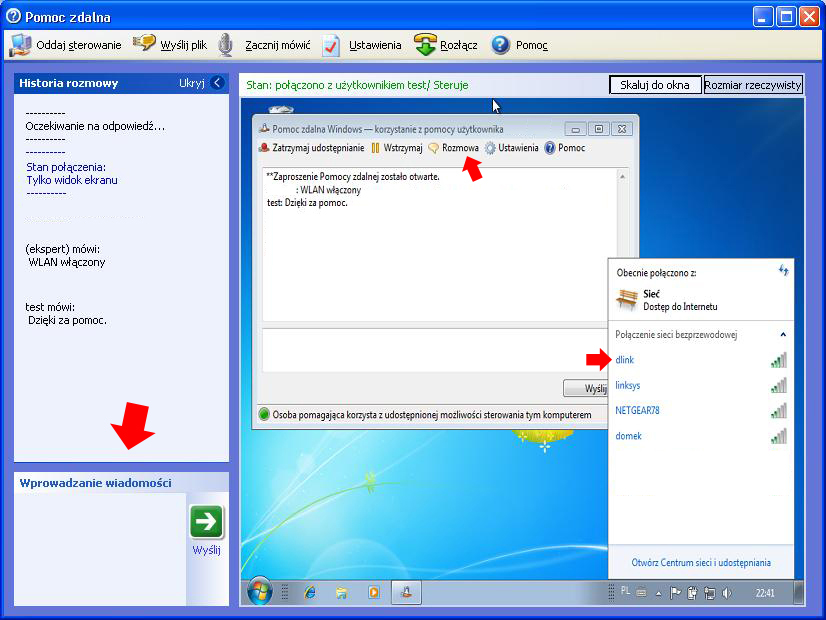
Rysunek 16. Korzystanie z dostępnej opcji Rozmowa.
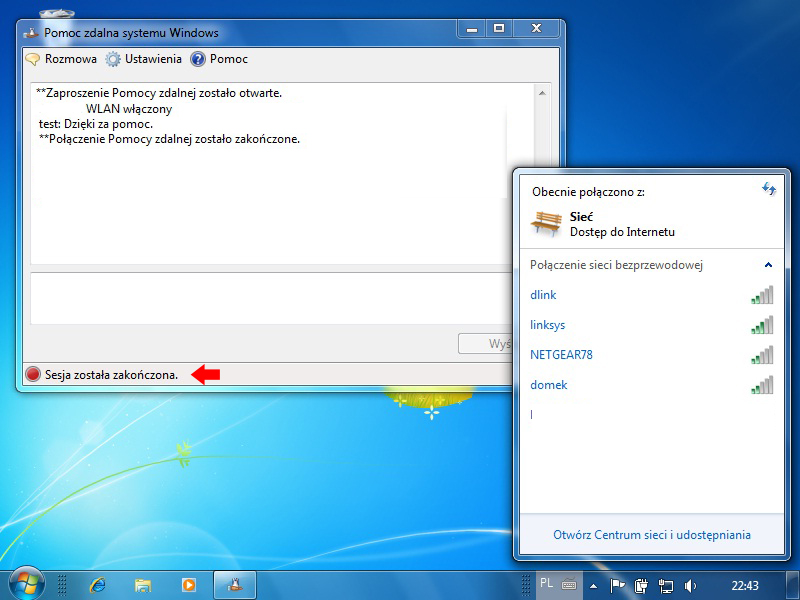
Pomoc zdalną kończymy za pomocą przyciska Rozłącz.
Ad16.
BitLocker jest to funkcja pozwalająca na zaszyfrowanie danych znajdujących się na dyskach twardych lub przenośnych. Szyfrowanie BitLockerem zapobiega uzyskaniu nieautoryzowanego dostępu do plików przechowywanych na dyskach, co oznacza, że nieautoryzowani użytkownicy nie będą mogli odczytać ani używać zawartych na zaszyfrowanym dysku plików.
Przygodę z BitLockerem rozpoczynamy od umieszczenia w porcie USB dysku USB, którego zawartość zaszyfrujemy.
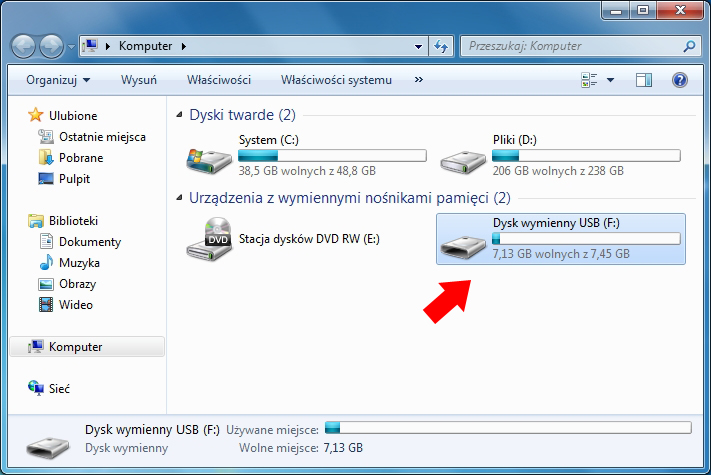
Rysunek 1. Umieszczenie w porcie USB niezaszyfrowanego dysku USB.
Sprawdzamy, czy na dysku znajdują się pliki do zaszyfrowania.
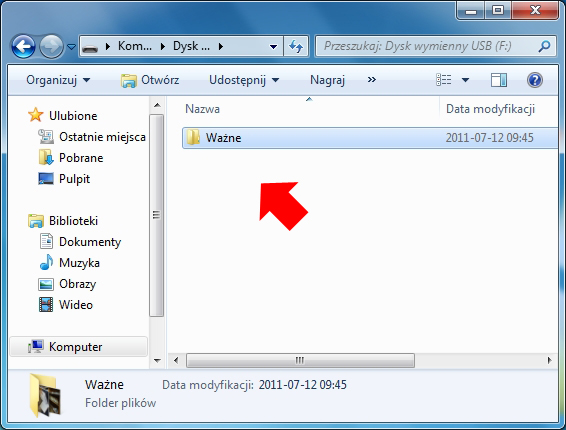
Rysunek 2. Podgląd zawartości niezaszyfrowanego dysku USB.
Następnie poprzez menu Start -> Panel sterowania odnajdujemy zakładkę System i zabezpieczenia.
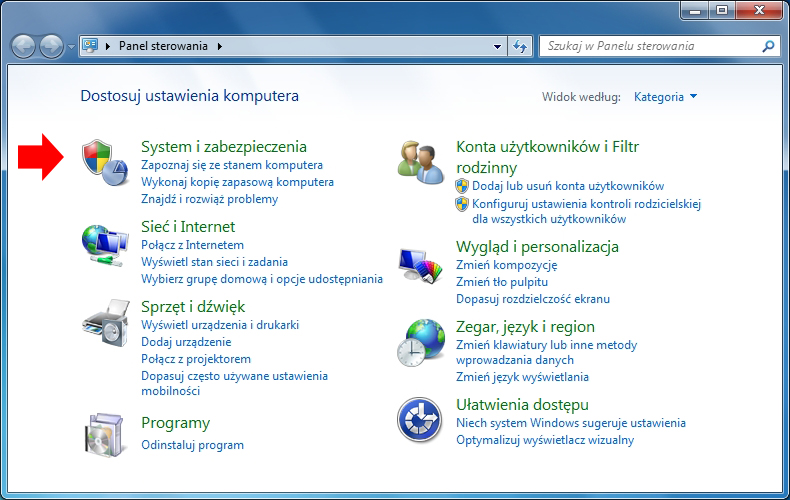
Rysunek 3. Widok panelu sterowania systemu Windows 7.
W zakładce System i zabezpieczenia odnajdujemy opcję Szyfrowanie dysków funkcją BitLocker.
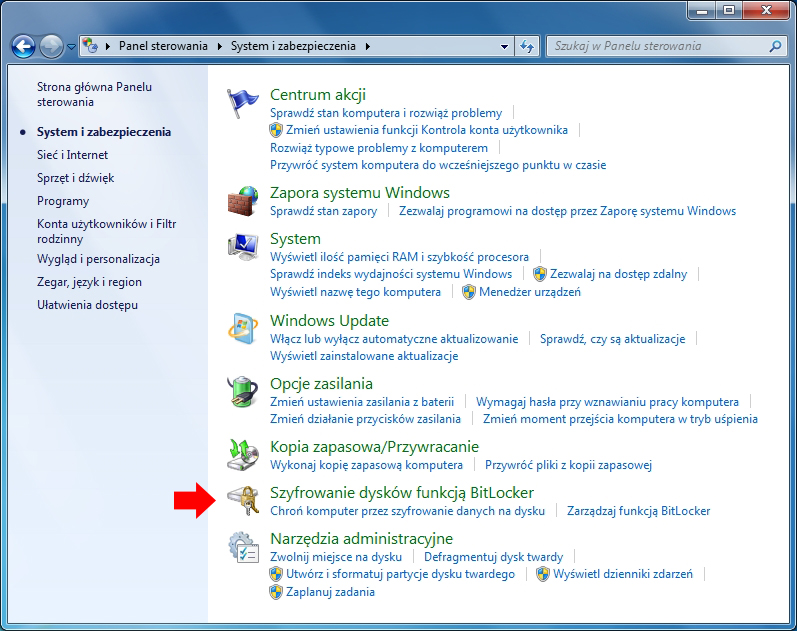
Rysunek 4. Szyfrowanie dysków funkcją BitLocker.
W tym miejscu możemy zaszyfrować zawartość dysków twardych lub przenośnych, tak zwanych wymiennych. Na liście dostępnych dysków odnajdujemy pamięć zewnętrzną USB i klikamy na opcję Włącz funkcję BitLocker.

Rysunek 5. Włączanie funkcji BitLocker na niezaszyfrowanym dysku USB.
Pamięć USB możemy zablokować na dwa sposoby. Pierwszym z nich jest użycie hasła w celu jego odblokowywania, natomiast drugim sposobem jest możliwość użycia karty inteligentnej za pomocą której podczas odblokowywania dysku konieczne będzie podanie numeru PIN karty inteligentnej.
Dostęp do dysku zablokujemy za pomocą hasła i w tym celu zaznaczamy opcję „Użyj hasła w celu odblokowywania dysku”. Hasło musi być złożone, nie może składać się z jednego znaku.

Rysunek 6. Wybór sposobu blokowania dysku USB.
Po zdefiniowaniu hasła klikamy opcję Dalej.

Rysunek 7. Definiowanie silnego hasła.
Jeśli zapomnimy hasła lub utracimy kartę inteligentną, możemy uzyskać tymczasowy dostęp do dysku za pomocą wygenerowanego klucza odzyskiwania. W tym celu drukujemy klucz odzyskiwania lub po prostu zapisujemy do na dysku i przechowujemy w bezpiecznym miejscu.
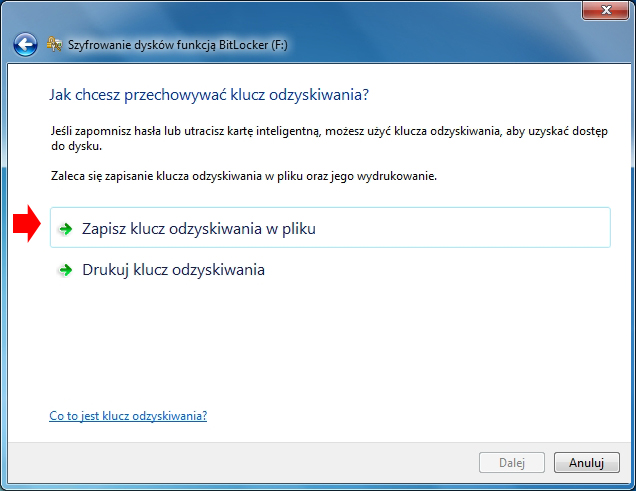
Rysunek 8. Wybór sposobu przechowywania klucza odzyskiwania.
Na potrzeby tej prezentacji klucz został zapisany na Pulpicie.
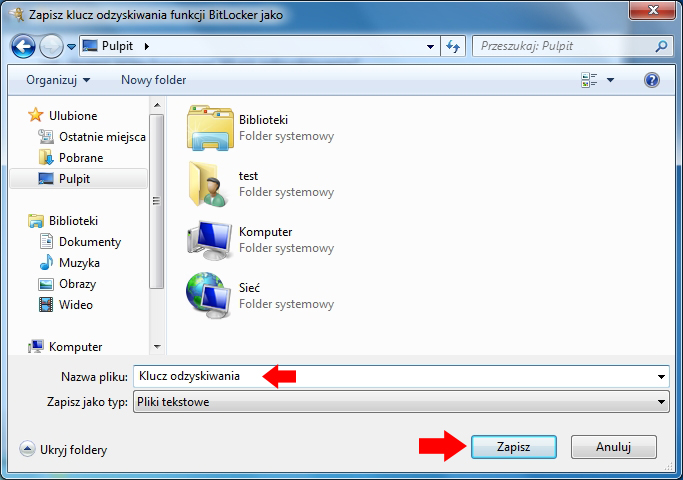
Rysunek 9. Zapisywanie klucza odzyskiwania.
Ostatnim etapem zabezpieczenia zawartości dysku jest kliknięcie opcji Rozpoczęcia szyfrowania.
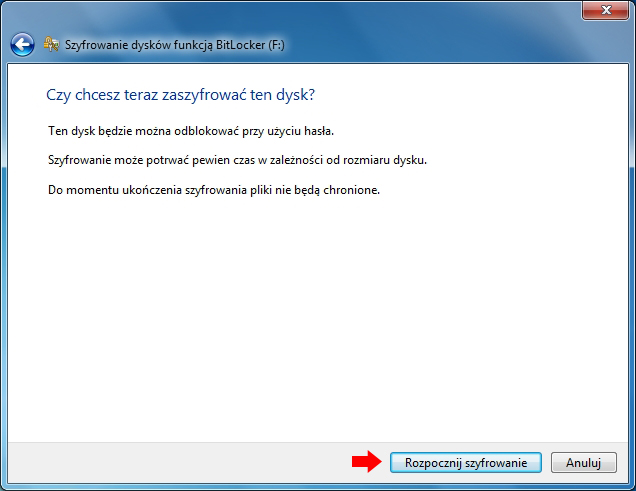
Rysunek 10. Rozpoczęcie szyfrowania.
Szyfrowanie potrwa, w zależności od rozmiaru dysku, od kliku sekund, do kilkunasty minut.
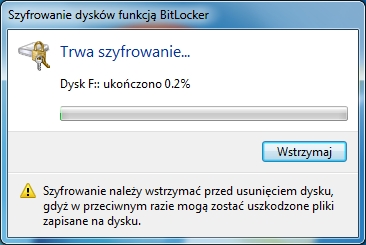
Rysunek 11. Procesz szyfrowania dysku USB został rozpoczęty.
Proces szyfrowania został zakończony.
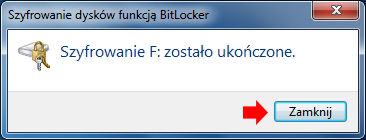
Rysunek 12. Zakończenie szyfrowania.
Za pomocą zakładki Mój komputer możemy podejrzeć wygląd ikony zaszyfrowanego dysku.

Rysunek 13. Widok zaszyfrowanej pamięci USB.
W celu podglądnięcia zawartości zaszyfrowanej pamięci USB niezbędną czynnością jest podanie hasła.
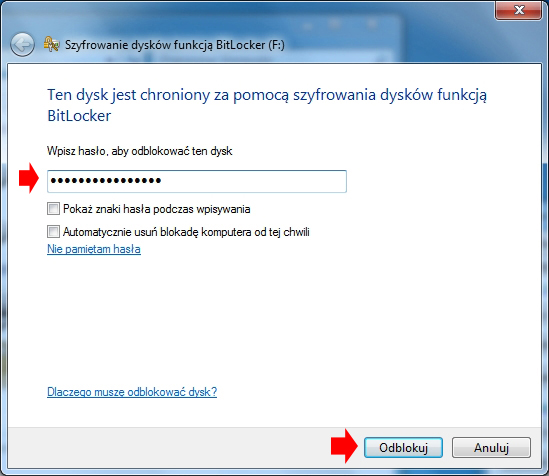
Rysunek 14. Wpisanie hasła w celu odblokowania dysku USB.
Jeśli hasło zostanie wpisane poprawnie uzyskamy dostęp do zawartości dysku.

Rysunek 15. Dostęp do dysku po wpisaniu hasła.
Zdarzyć się może, że z czasem zapomnimy hasło. W tym celu w oknie odblokowywania dysku klikamy na opcję „Nie pamiętam hasła”.
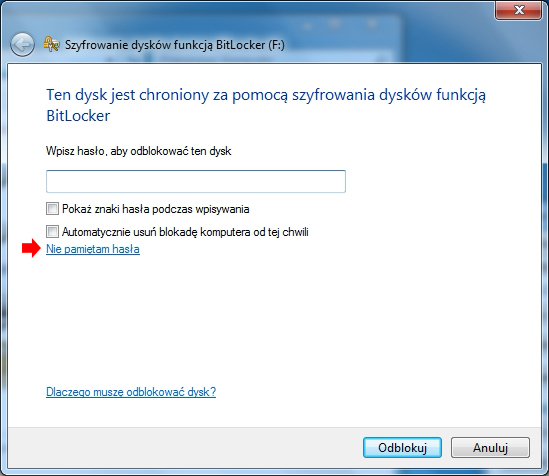
Rysunek 16. Dostęp do dysku po utracie hasła.
Jeśli nie pamiętamy hasła możemy odblokować dysk za pomocą wcześniej wygenerowanego klucza odzyskiwania. Klikamy na opcję „Wpisz klucz odzyskiwania” w celu tymczasowego odblokowania dysku.

Rysunek 17. Wpisywanie klucza odzyskiwania hasła.
Po wykonaniu powyższej czynności pojawi się okno wprowadzania klucza odzyskiwania hasła.
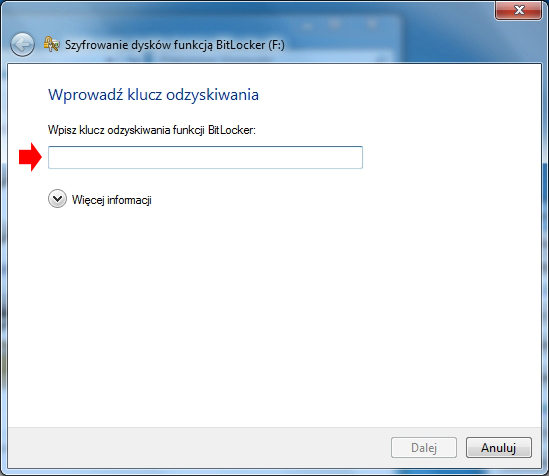
Rysunek 18. Okno wprowadzania klucza odzyskiwania.
Klucz odzyskiwania dla funkcji BitLocker znajduje się we wcześniej wygenerowanym pliku. Podgląd zawartości uzyskujemy za pomocą wbudowanego w systemie Notatnika.

Rysunek 19. Widok klucza odzyskiwania.
Zaznaczamy oraz kopiujemy klucz z pliku, a następnie wklejamy klucz odzyskiwania do okna odzyskiwania.
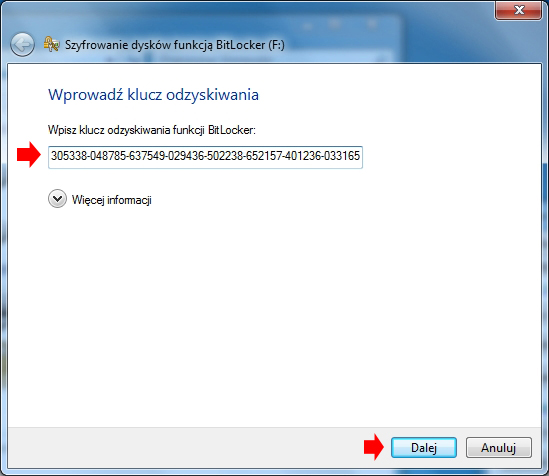
Rysunek 20. Wpisanie klucza odzyskiwania hasła.
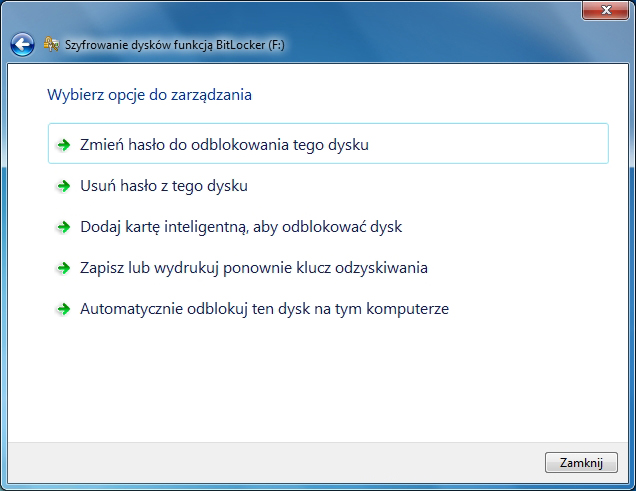
Jeśli klucz odzyskiwania został wpisany poprawnie, dysk zostanie tymczasowo odblokowany. Z tego miejsca za pomocą funkcji zarządzaj możemy zmienić hasło lub metodę odblokowywania dysku.

Rysunek 21. Zarządzanie funkcją BitLocker.
Zarządzać funkcją BitLocker możemy też za pomocą zakładki Szyfrowanie dysków funkcją BitLocker znajdującą się w panelu sterowania.
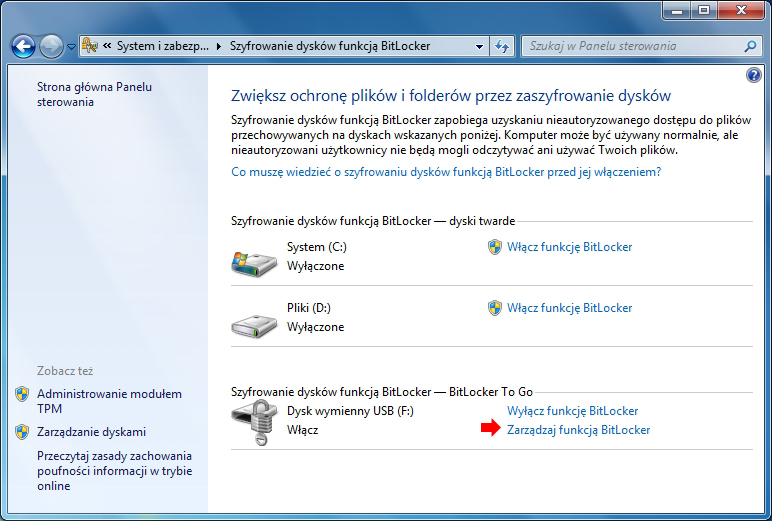
Rysunek 22. Zarządzanie funkcją BitLocker za pomocą Panelu sterowania.
Z tego miejsca możemy zmienić hasło odblokowywania dysku,, usunąć hasło z dysku, dodać kartę inteligentną lub zapisać i wydrukować ponownie klucz odzyskiwania.